1
Birinchi kun: shu tartibda boshlang
Tizimni noldan sozlash odatda 1-2 soat oladi. Quyidagi tartibda borsangiz, hech narsa esdan chiqmaydi.
- Markaz brendi: logotip, rang va standart tilni qo'ying.
- Kurslar: kurslarni va ularning oylik narxini kiriting.
- Foydalanuvchilar: o'qituvchilar va administrator (kassir) uchun login yarating.
- Guruhlar: guruhlarni oching, o'qituvchi va haftalik dars jadvalini belgilang.
- O'quvchilarni qo'shing: bittalab yoki Excel fayldan hammasini birdaniga.
- Sayt sahifasi: markaz saytini to'ldiring, shunda yangi o'quvchilar ariza qoldiradi.
- Telegram botni yoqing, shunda ota-onalar xabar oladi.
2
Bosh sahifa: markaz bir qarashda
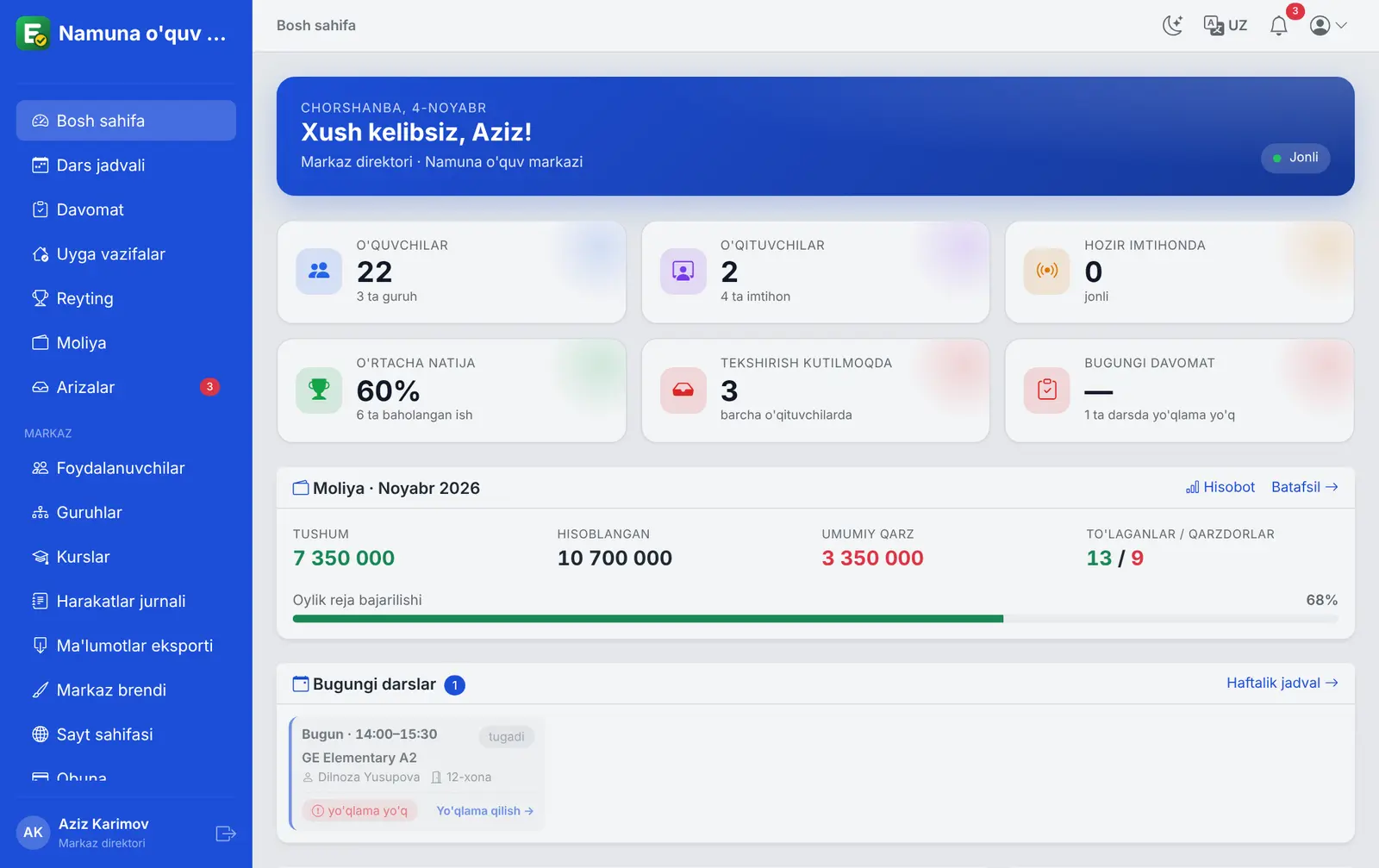
Har kuni ertalab shu sahifani ochsangiz, markazda nima bo'layotganini darhol ko'rasiz.
- Yuqoridagi kartochkalar: o'quvchilar soni, o'qituvchilar, hozir imtihonda o'tirganlar, o'rtacha natija, tekshirilmagan ishlar va bugungi davomat.
- Moliya bloki: shu oy tushum, hisoblangan summa, umumiy qarz va oylik reja necha foiz bajarilgani.
- Bugungi darslar: qaysi darsda yo'qlama qilinmagani qizil belgi bilan ko'rinadi.
- Sahifa o'zi yangilanib turadi (yuqorida Jonli belgisi): qayta ochish shart emas.
3
Markaz brendi va Telegram bot
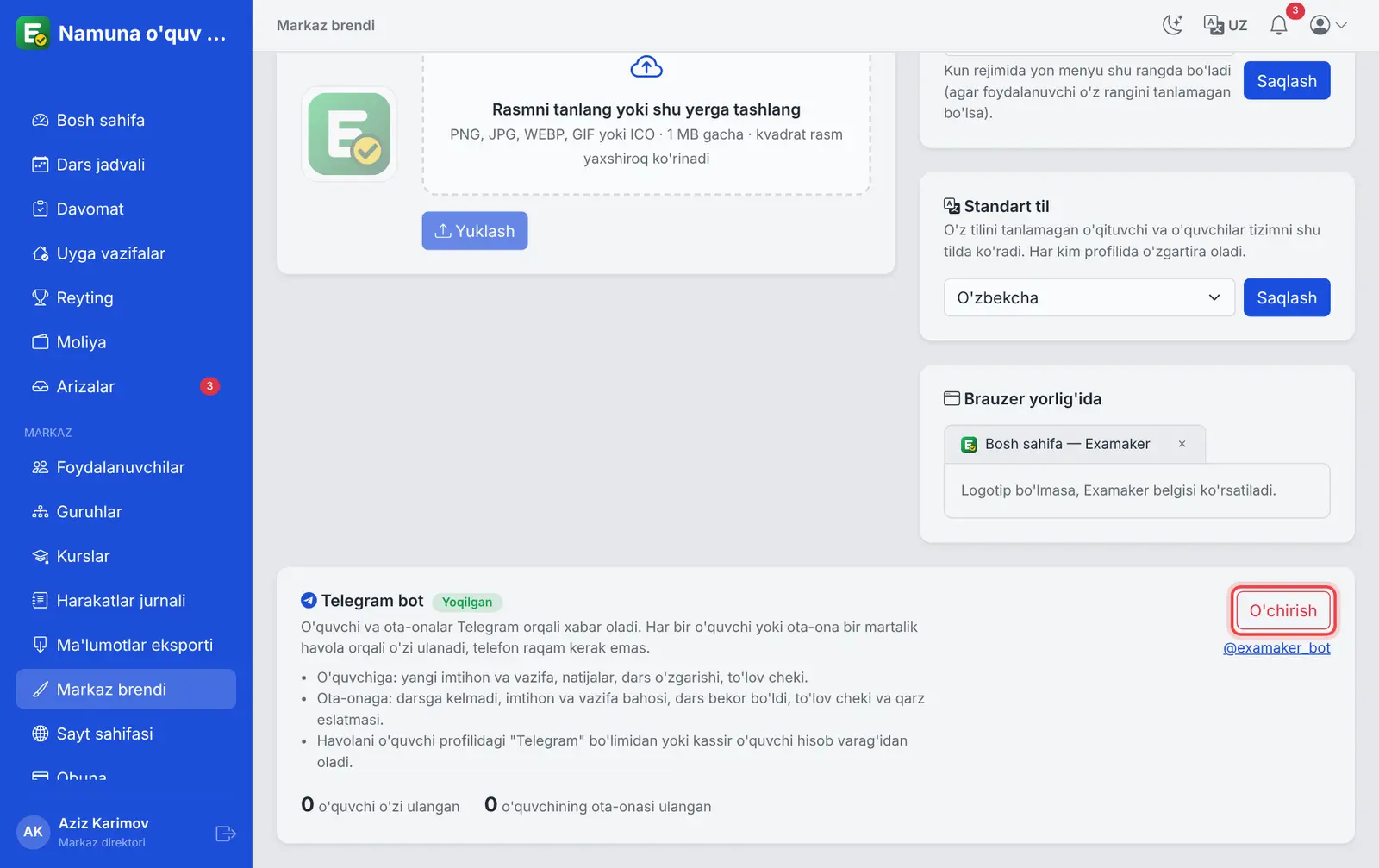
Logotip va rang o'quvchi va o'qituvchilarning ekranida, brauzer yorlig'ida va chekda ko'rinadi.
- Menyudan Markaz brendi ni oching.
- Logotip: rasmni tanlang yoki ramka ichiga tashlang, keyin Yuklash ni bosing. Kvadrat rasm yaxshi ko'rinadi.
- Markaz rangi: rangni tanlab Saqlash ni bosing.
- Standart til: tilini o'zi tanlamagan foydalanuvchilar tizimni shu tilda ko'radi.
- Telegram bot: Yoqish ni bosing. Shundan keyin o'quvchi va ota-onalar botga ulanib, xabar ola boshlaydi.
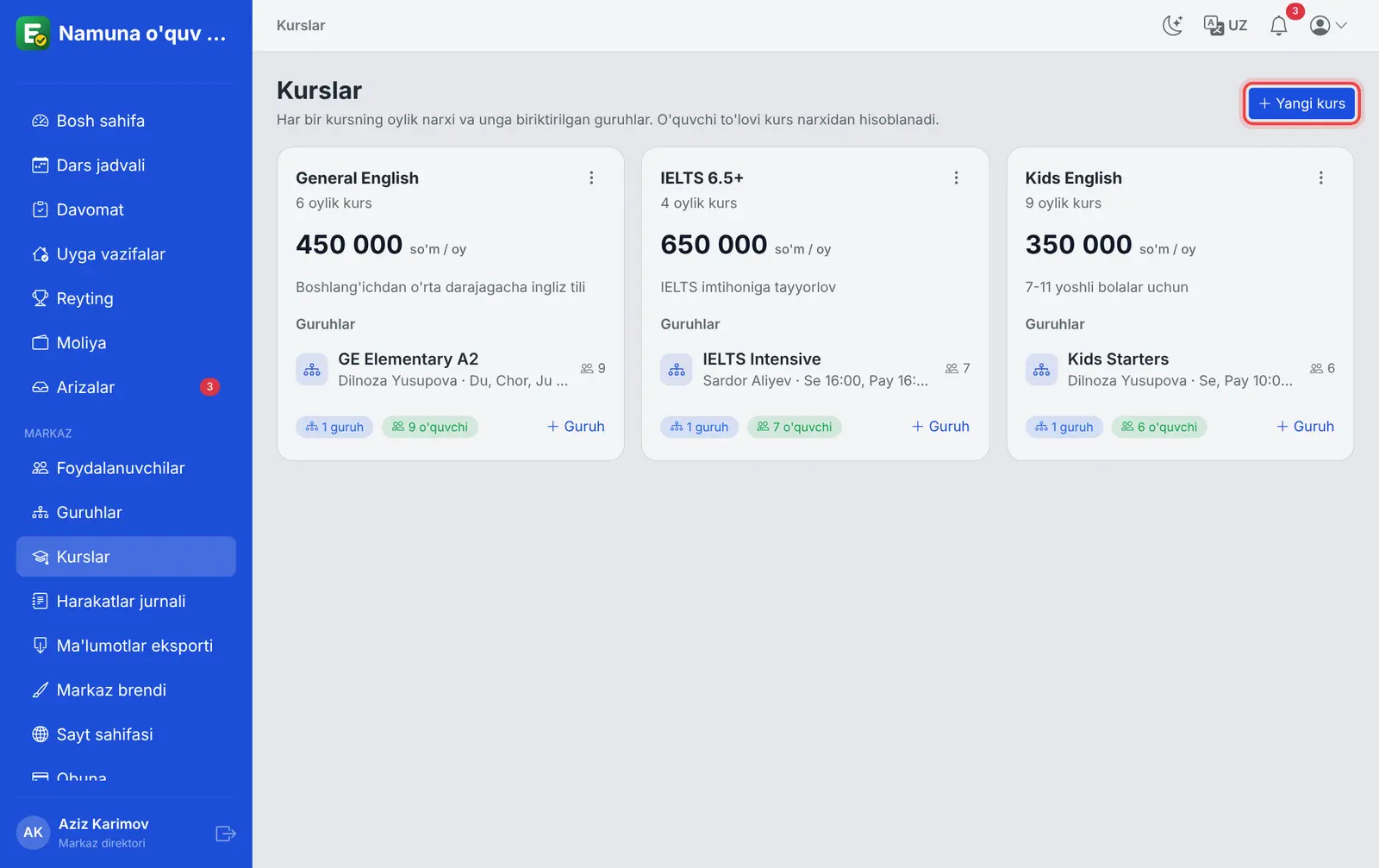
Kurs bu fan yoki yo'nalish (masalan General English). Oylik to'lov kurs narxidan hisoblanadi, guruhlar kursga biriktiriladi.
- Menyudan Kurslar → Yangi kurs ni bosing.
- Kurs nomi, oylik narxi va davomiyligini (necha oy) yozing, saqlang.
- Kurs kartochkasida unga tegishli guruhlar va o'quvchilar soni ko'rinadi. + Guruh orqali shu kursga darhol guruh ochish mumkin.
- Narxni o'zgartirish yoki kursni o'chirish uchun kartochkadagi uch nuqtani bosing.
5
O'qituvchi va administrator qo'shish
Har bir xodim o'z login va paroli bilan kiradi va faqat o'ziga kerakli bo'limlarni ko'radi.
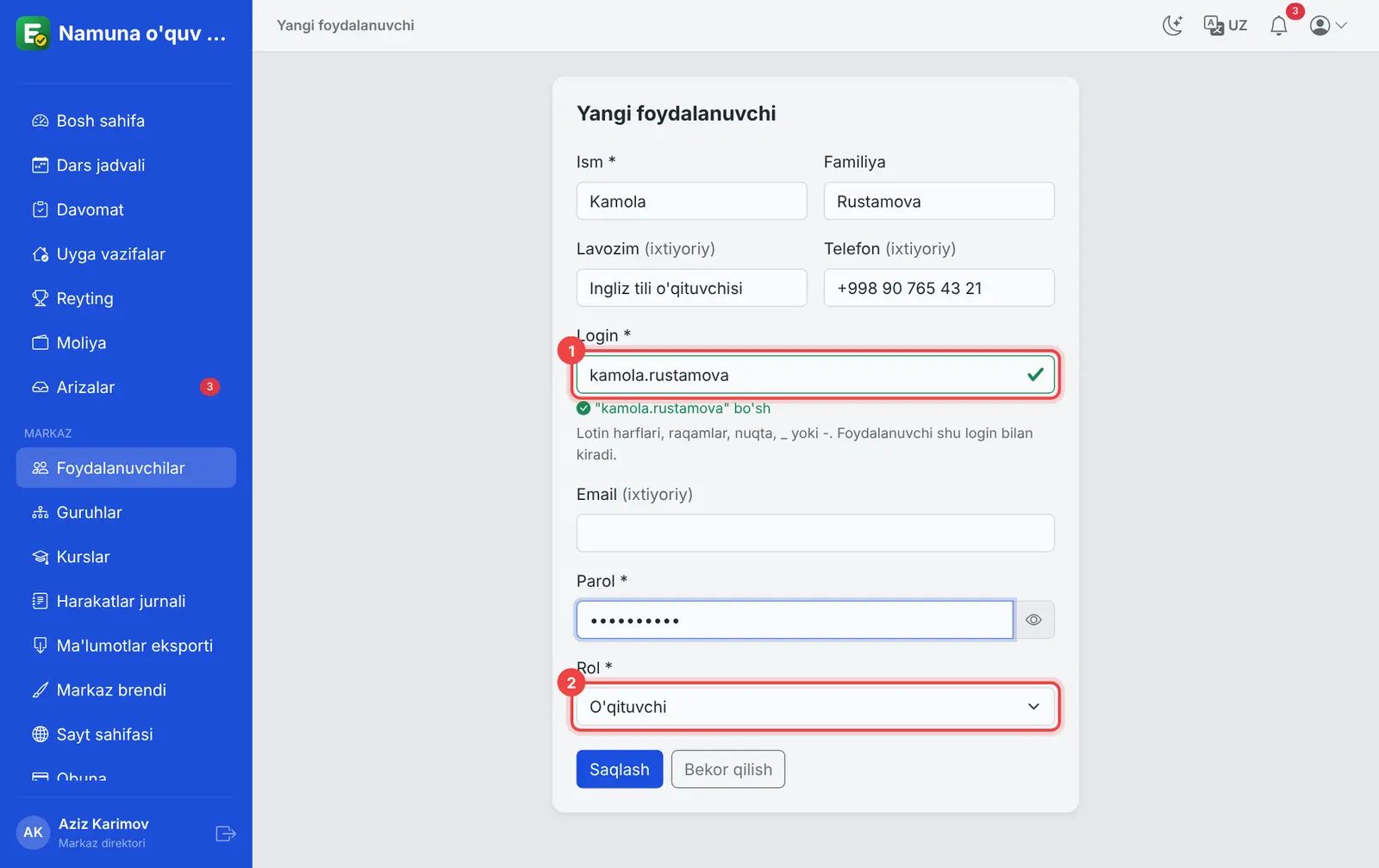
- Menyudan Foydalanuvchilar → Yangi ni bosing.
- Ism, familiya, lavozim va telefonni yozing.
- Login o'ylab toping (lotin harflari, masalan dilnoza.yusupova). Tizim login bandligini darhol tekshiradi.
- Parol yozing (kamida 6 belgi) va Rol ni tanlang: O'qituvchi yoki Administrator (kassir).
- Saqlang va login-parolni xodimga bering.
Совет: Administrator o'quvchilarni ro'yxatga oladi, to'lov qabul qiladi va arizalar bilan ishlaydi. U xodim qo'sha olmaydi va markaz sozlamalarini o'zgartira olmaydi.
Guruh ochish va dars jadvali
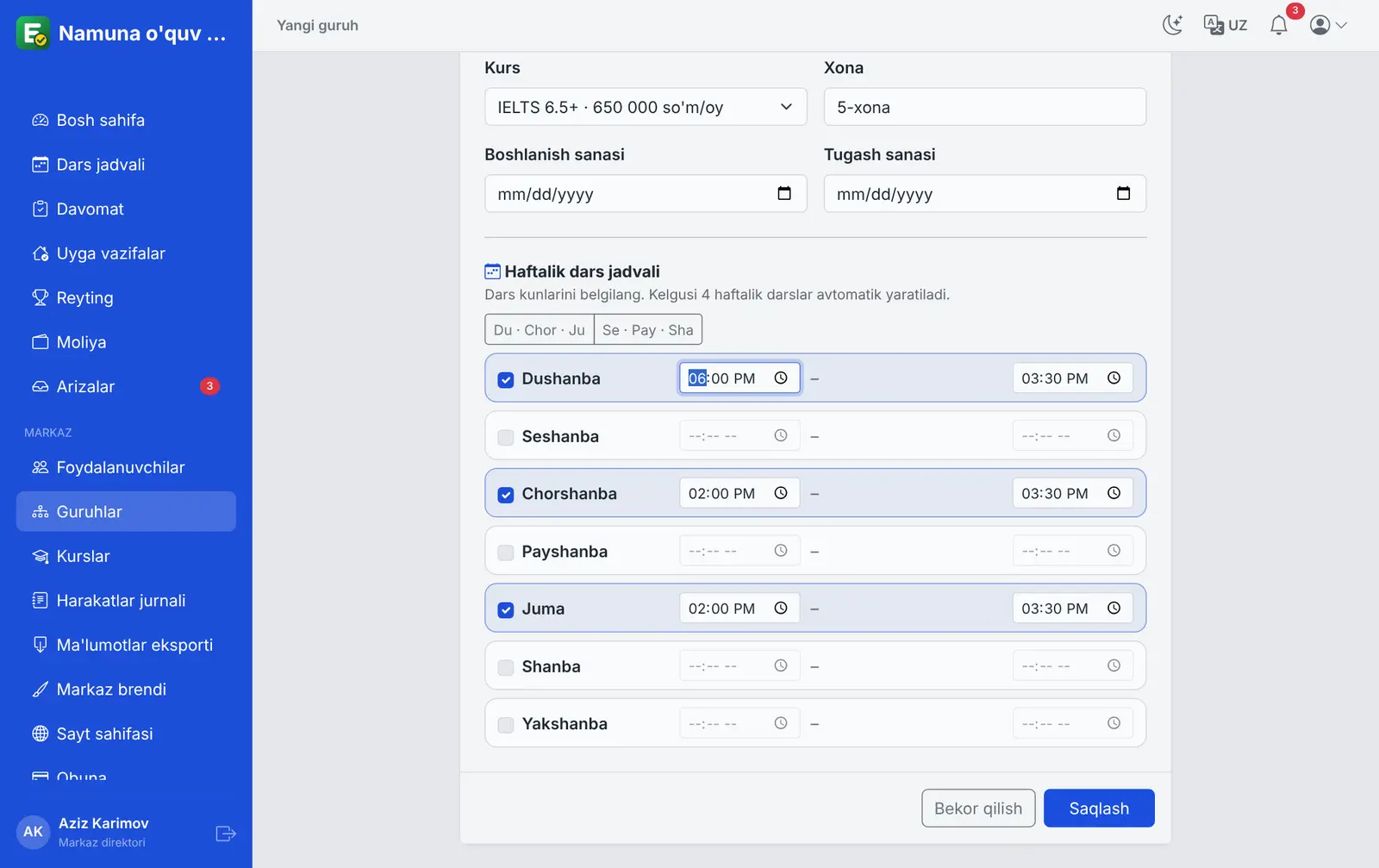
Guruhning jadvalini bir marta kiritasiz, darslar keyingi 4 hafta uchun o'zi yaratilib boradi.
- Menyudan Guruhlar → Yangi guruh ni bosing.
- Guruh nomi, o'qituvchi, kurs va xonani tanlang.
- Boshlanish sanasini qo'ying (tugash sanasi ixtiyoriy).
- Haftalik dars jadvali: dars kunlarini belgilab, boshlanish va tugash vaqtini yozing. Du · Chor · Ju yoki Se · Pay · Sha tugmasi kunlarni bir bosishda belgilaydi.
- Saqlang. Guruh sahifasi ochiladi.
7
O'quvchi qo'shish va guruhga yozish
O'quvchi guruhga yozilgan kundan boshlab uning oylik to'lovi avtomatik hisoblanadi.
- Foydalanuvchilar → Yangi ni bosing, rolni O'quvchi qoldiring.
- Ism, familiya, telefon, login va parolni yozing.
- Pastdagi Guruhga yozish qismida guruhni va qo'shilgan sanani tanlang.
- Saqlang. O'quvchining to'lov sahifasi ochiladi: xohlasangiz darhol to'lov qabul qilasiz.
- Mavjud o'quvchini boshqa guruhga ham yozish mumkin: guruh sahifasida Qo'shish ni bosing. Bitta o'quvchi bir nechta kursda o'qishi mumkin.
Совет: Oyning 15-kunidan keyin qo'shilgan o'quvchidan shu oy uchun yarim narx hisoblanadi.
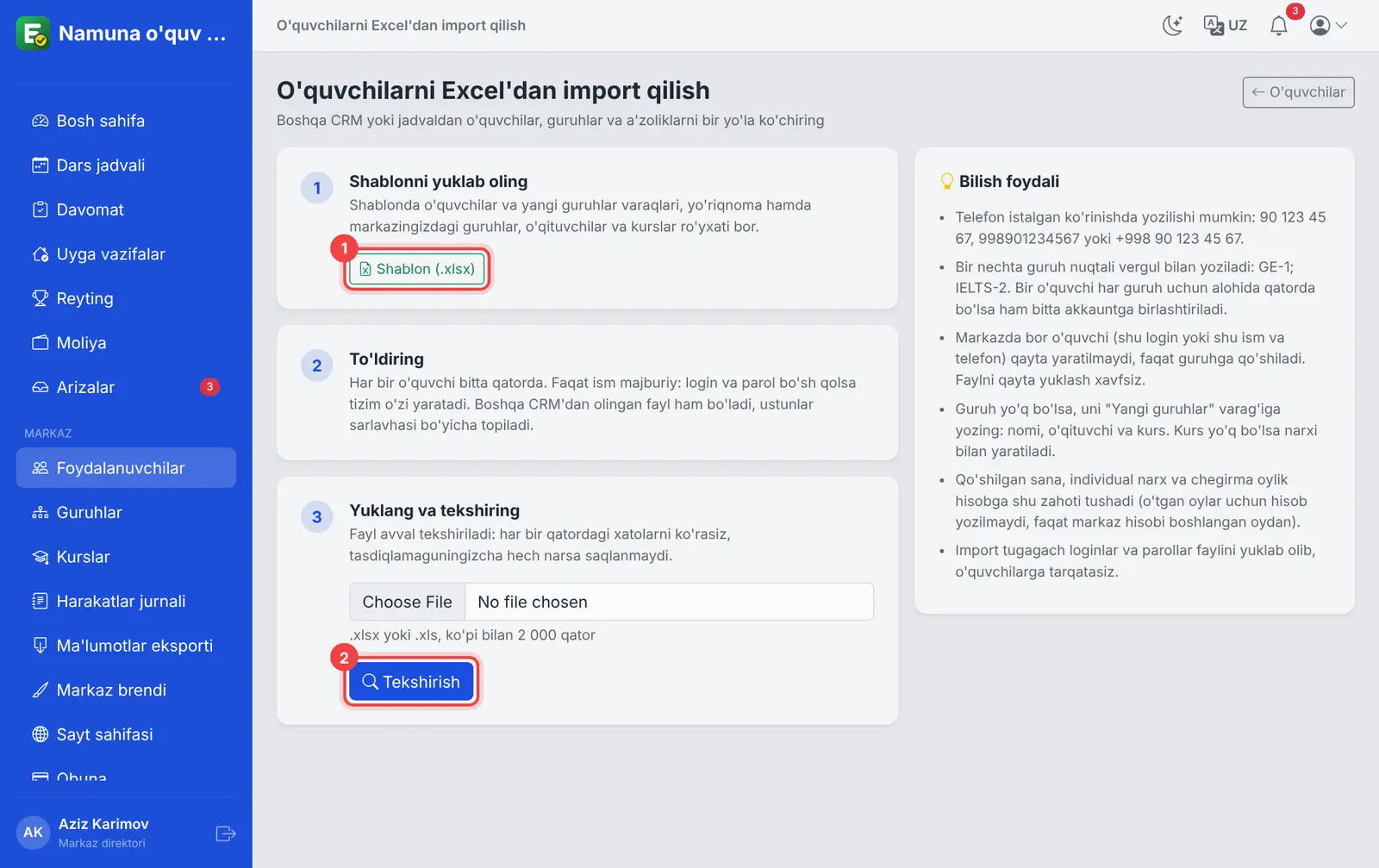
Excel'dan import: hamma o'quvchini birdaniga
Boshqa CRM yoki Excel jadvalingiz bo'lsa, o'quvchilarni bittalab kiritish shart emas.
- Foydalanuvchilar → Excel'dan import ni bosing.
- Shablon (.xlsx) ni yuklab oling va har bir o'quvchini bitta qatorga yozing. Faqat ism majburiy: login va parol bo'sh qolsa, tizim o'zi yaratadi.
- Faylni tanlab Tekshirish ni bosing. Tizim har bir qatorni tekshiradi va xatolarni ko'rsatadi, hali hech narsa saqlanmaydi.
- Hammasi to'g'ri bo'lsa, tasdiqlang. Oxirida loginlar va parollar faylini yuklab olib, o'quvchilarga tarqating.
Совет: Jadvalda yo'q guruh bo'lsa, uni shablondagi "Yangi guruhlar" varag'iga yozing, tizim uni ham ochib beradi.
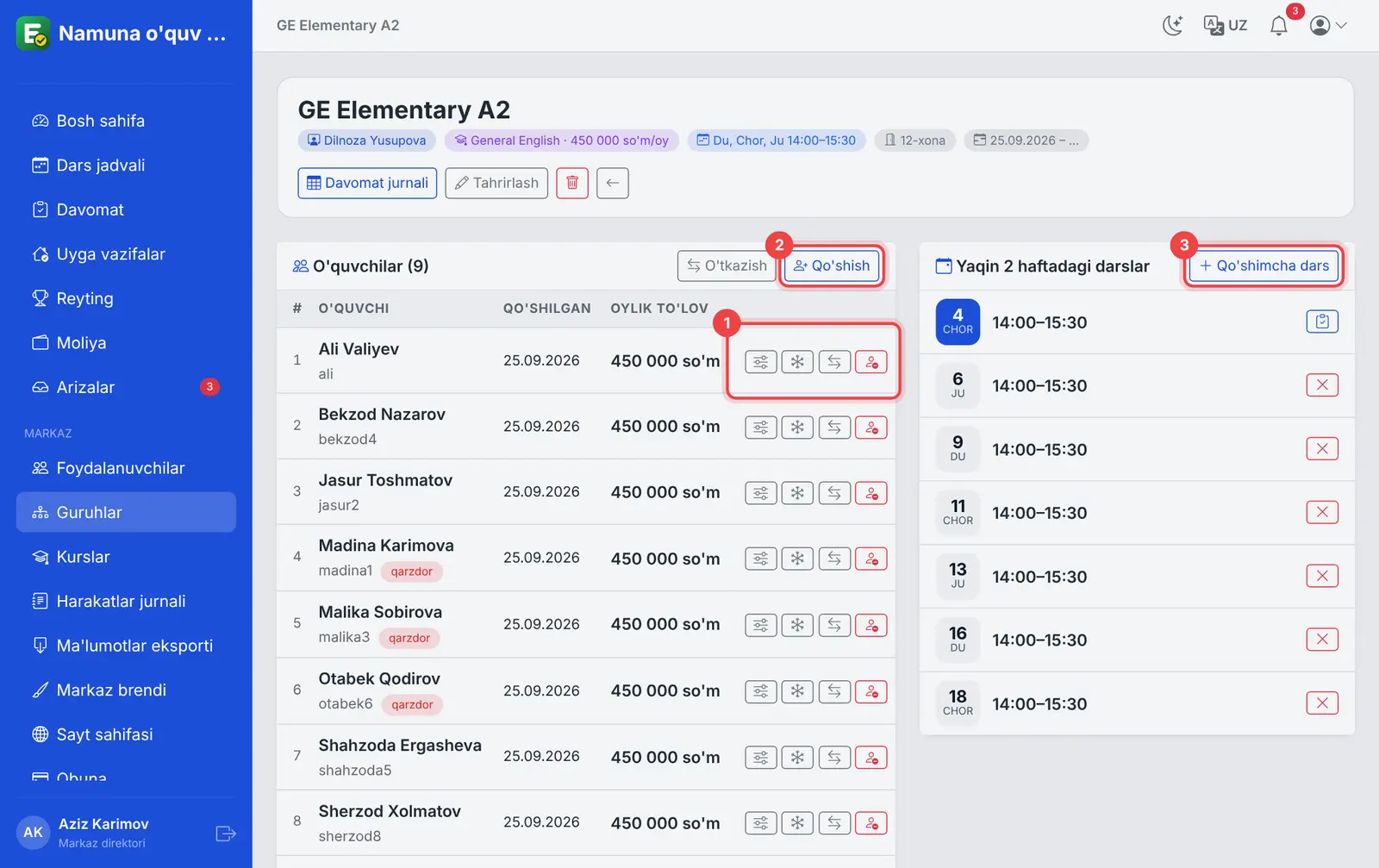
Guruh ichidagi amallar: chegirma, muzlatish, o'tkazish
Guruh sahifasida har bir o'quvchi qatorining o'ng tomonida to'rtta tugma bor.
- Narx va shartlar (birinchi tugma): o'quvchiga individual oylik narx yoki foizli chegirma qo'yasiz.
- Muzlatish (qor belgisi): o'quvchi vaqtincha kelmasa, shu davrda to'lov hisoblanmaydi.
- O'tkazish (ikki strelka): boshqa guruhga o'tkazasiz. To'lov hisobi o'zi to'g'rilanadi.
- Chiqarish (qizil tugma): o'quvchi guruhni tark etdi. Uning tarixi va to'lovlari saqlanib qoladi.
- O'ngdagi Yaqin 2 haftadagi darslar ro'yxatida darsni bekor qilish yoki + Qo'shimcha dars qo'shish mumkin. O'quvchilarga xabar o'zi boradi.
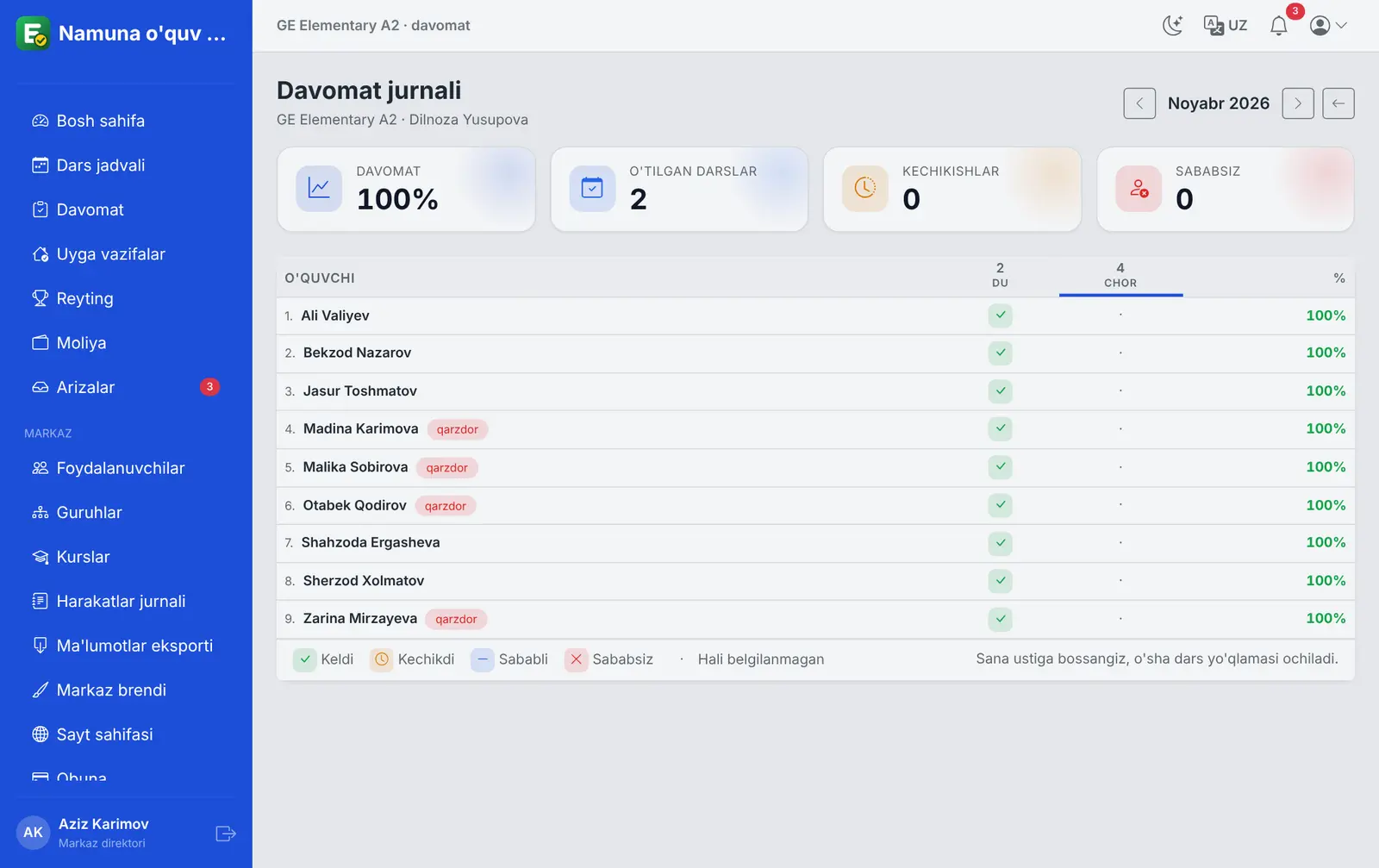
Yo'qlamani o'qituvchi qiladi, siz esa natijani kuzatasiz.
- Menyudan Davomat ni oching: oxirgi kunlardagi darslar va har birida necha kishi kelgani.
- O'ngdagi Oylik jurnal dan guruhni tanlang: har bir o'quvchining oy davomidagi davomati jadval ko'rinishida.
- Sababsiz qolgan o'quvchiga (va ota-onasiga, Telegram ulangan bo'lsa) xabar o'zi boradi.
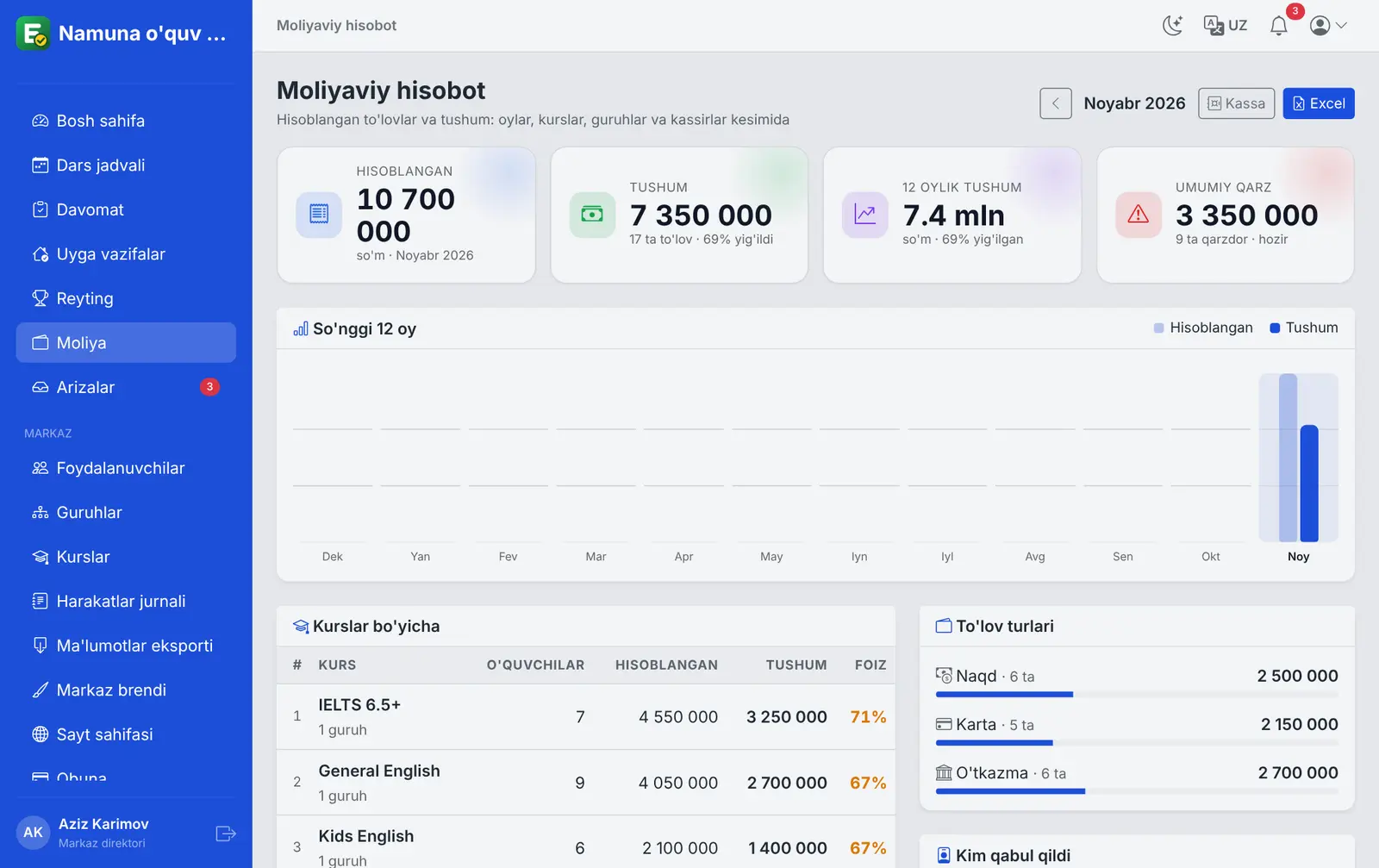
To'lovlarni odatda administrator qabul qiladi. Siz umumiy holatni va hisobotlarni ko'rasiz.
- Menyudan Moliya ni oching: tushum, hisoblangan summa, umumiy qarz, to'lagan va to'lamaganlar soni.
- Ro'yxatda Qarzdorlar tugmasi faqat qarzi borlarni qoldiradi.
- Hisobot bo'limida oylar kesimida tushum, kurs va guruhlar bo'yicha ma'lumot bor, uni Excel'ga yuklab olasiz.
- Kassa bo'limi bir kunlik tushumni to'lov turlari bo'yicha ko'rsatadi va chop etishga tayyor.
- To'lov qabul qilish tartibi Administrator yo'riqnomasi da yozilgan.
12
Saytdan kelgan arizalar
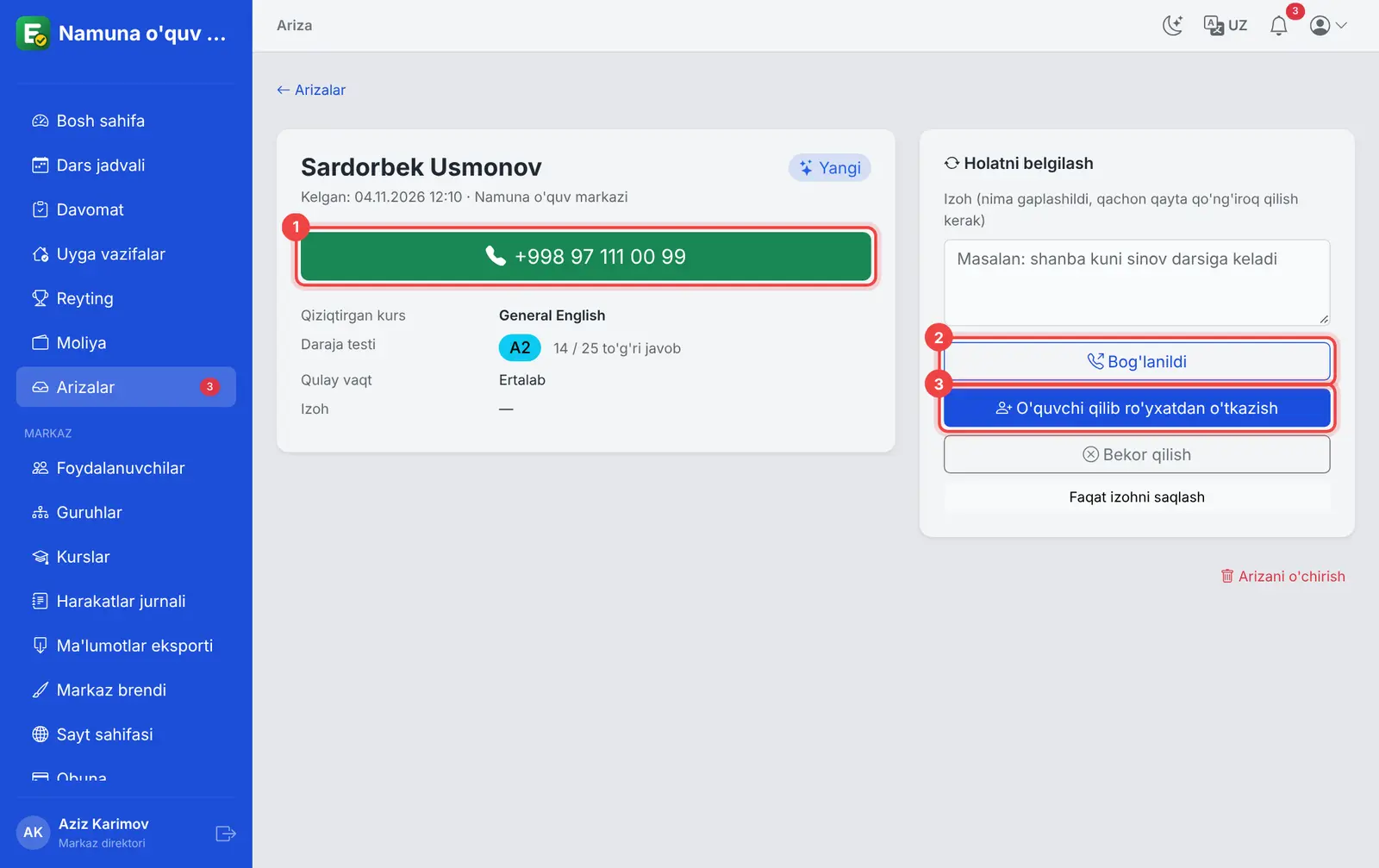
Markaz saytida ro'yxatdan o'tgan yoki daraja testini ishlagan har bir kishi ariza bo'lib tushadi.
- Menyudagi Arizalar yonidagi qizil raqam yangi arizalar soni.
- Arizani oching: ism, telefon, qiziqqan kurs, qulay vaqt va (test ishlagan bo'lsa) darajasi ko'rinadi.
- Yashil telefon tugmasini bossangiz, telefondan to'g'ridan-to'g'ri qo'ng'iroq qilasiz.
- Gaplashgandan keyin izoh yozib Bog'lanildi ni bosing. Kelishilgan bo'lsa, O'quvchi qilib ro'yxatdan o'tkazish ni bosing: ma'lumotlari formaga o'zi tushadi.
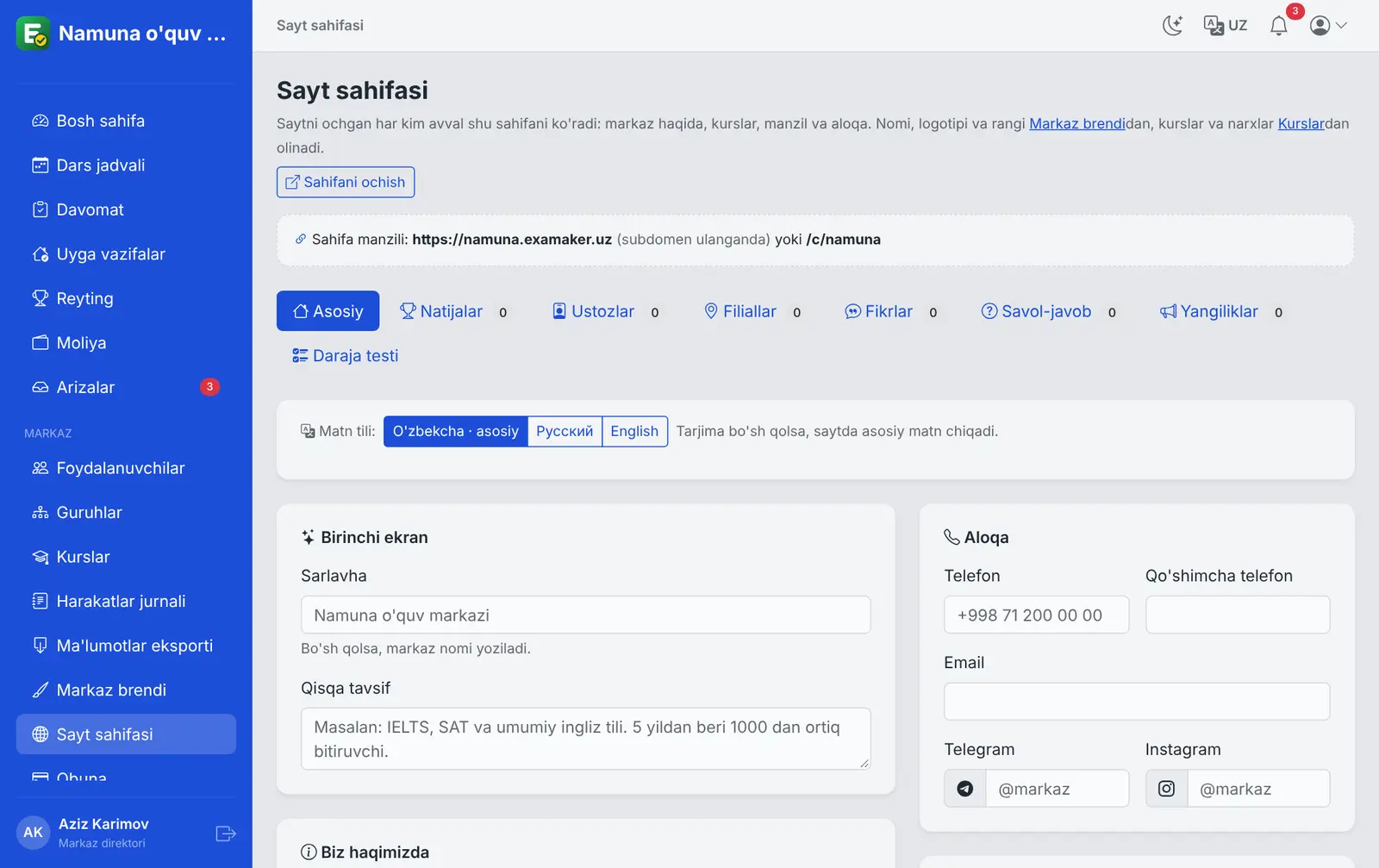
Har bir markazning bepul sayti bor: markaz haqida, kurslar va narxlar, ustozlar, natijalar, filiallar, yangiliklar va ro'yxatdan o'tish formasi.
- Menyudan Sayt sahifasi ni oching. Sahifani ochish saytni mijoz ko'zi bilan ko'rsatadi.
- Asosiy bo'limda sarlavha, qisqa tavsif, telefon, Telegram, Instagram va manzilni yozing.
- Yuqoridagi tugmalar orqali Natijalar, Ustozlar, Filiallar, Fikrlar, Savol-javob va Yangiliklar qo'shasiz.
- Matn tili: matnni ruscha va inglizcha ham yozib qo'ysangiz, sayt uch tilda ishlaydi.
- Daraja testi: savollarni o'zgartirasiz. Testni ishlagan mehmon darajasini ko'radi, siz esa ariza olasiz.
Совет: Markazning o'z domeni bo'lsa (masalan markaz.uz), uni ulash uchun Examaker bilan bog'laning.
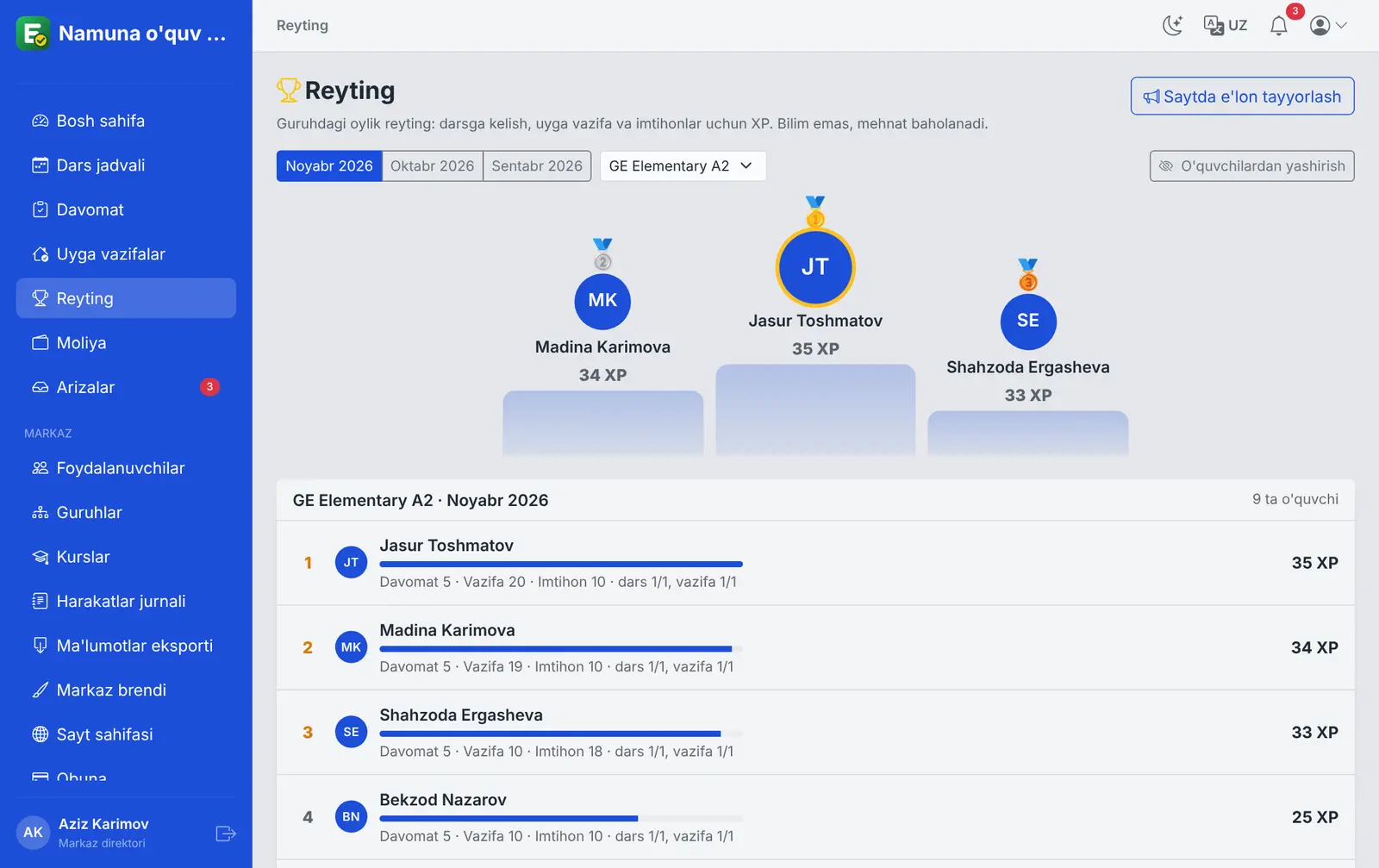
Reyting o'quvchilarni qiziqtiradi: darsga kelish, vazifa va imtihon uchun XP (ball) to'playdi.
- Menyudan Reyting ni oching va guruhni tanlang.
- XP qanday hisoblanishi sahifaning o'zida yozilgan: darsga kelgan +5, vazifa vaqtida +10, imtihon 0-20 XP.
- Saytda e'lon tayyorlash oy g'oliblari haqida markaz saytiga yangilik qoralamasini tayyorlaydi: siz tekshirib, e'lon qilasiz.
- Reytingni o'quvchilarga ko'rsatmaslik kerak bo'lsa, O'quvchilardan yashirish ni bosing.
15
Parolni tiklash, bloklash va o'chirish
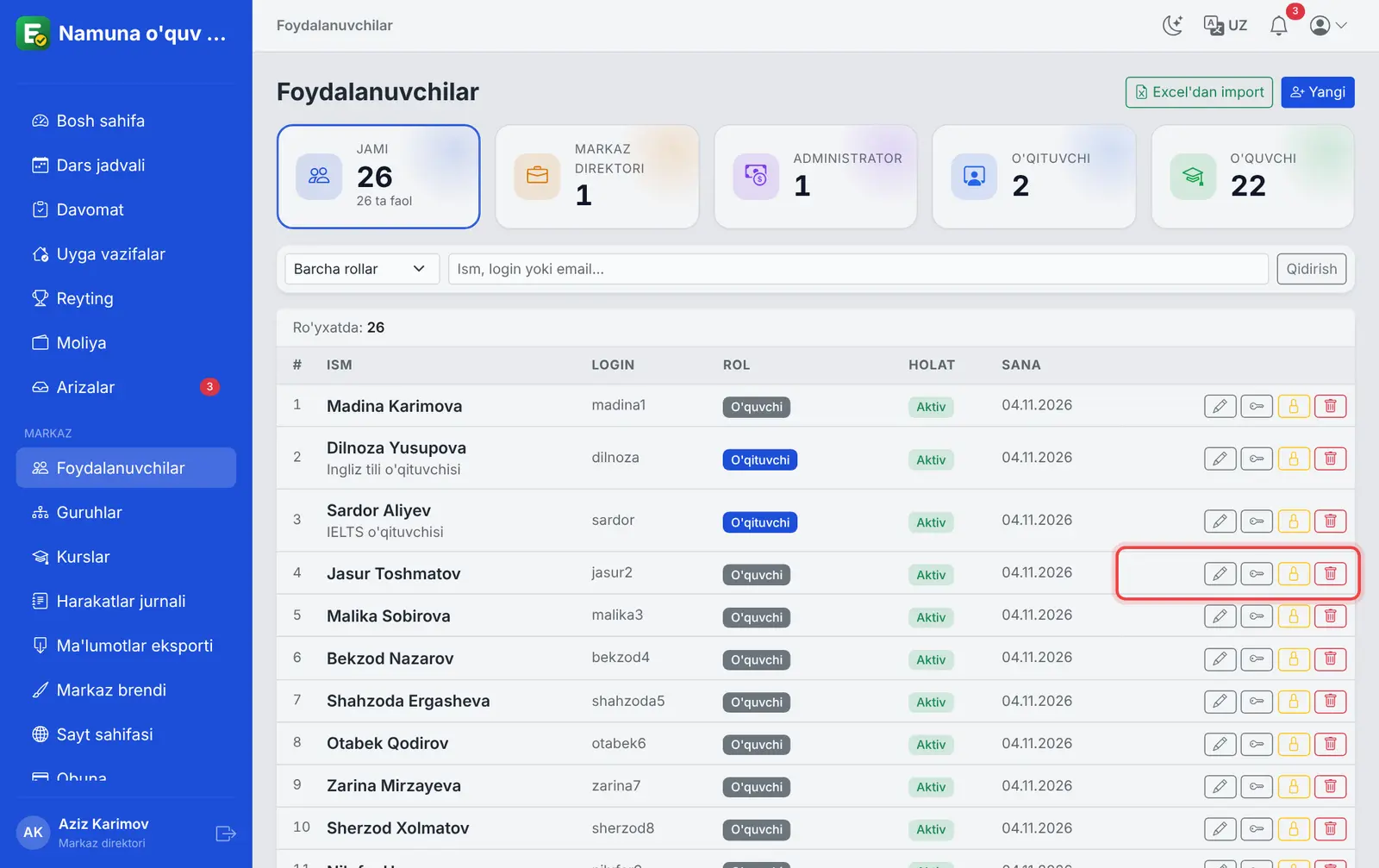
Foydalanuvchilar ro'yxatida har bir qator oxirida to'rtta tugma bor.
- Qalam: ma'lumotlarni tahrirlash.
- Kalit: parolni tiklash (foydalanuvchi parolini unutganda yangi parol berasiz).
- Qulf: bloklash. Ketgan o'quvchini o'chirmasdan bloklang: tarixi saqlanadi va tarif limitida joy bo'shaydi.
- Savat: butunlay o'chirish. Bu amalni qaytarib bo'lmaydi.
- Yuqoridagi rol kartochkalarini bossangiz, ro'yxat shu rol bo'yicha saralanadi. Qidiruv maydoni ism, login yoki email bo'yicha topadi.
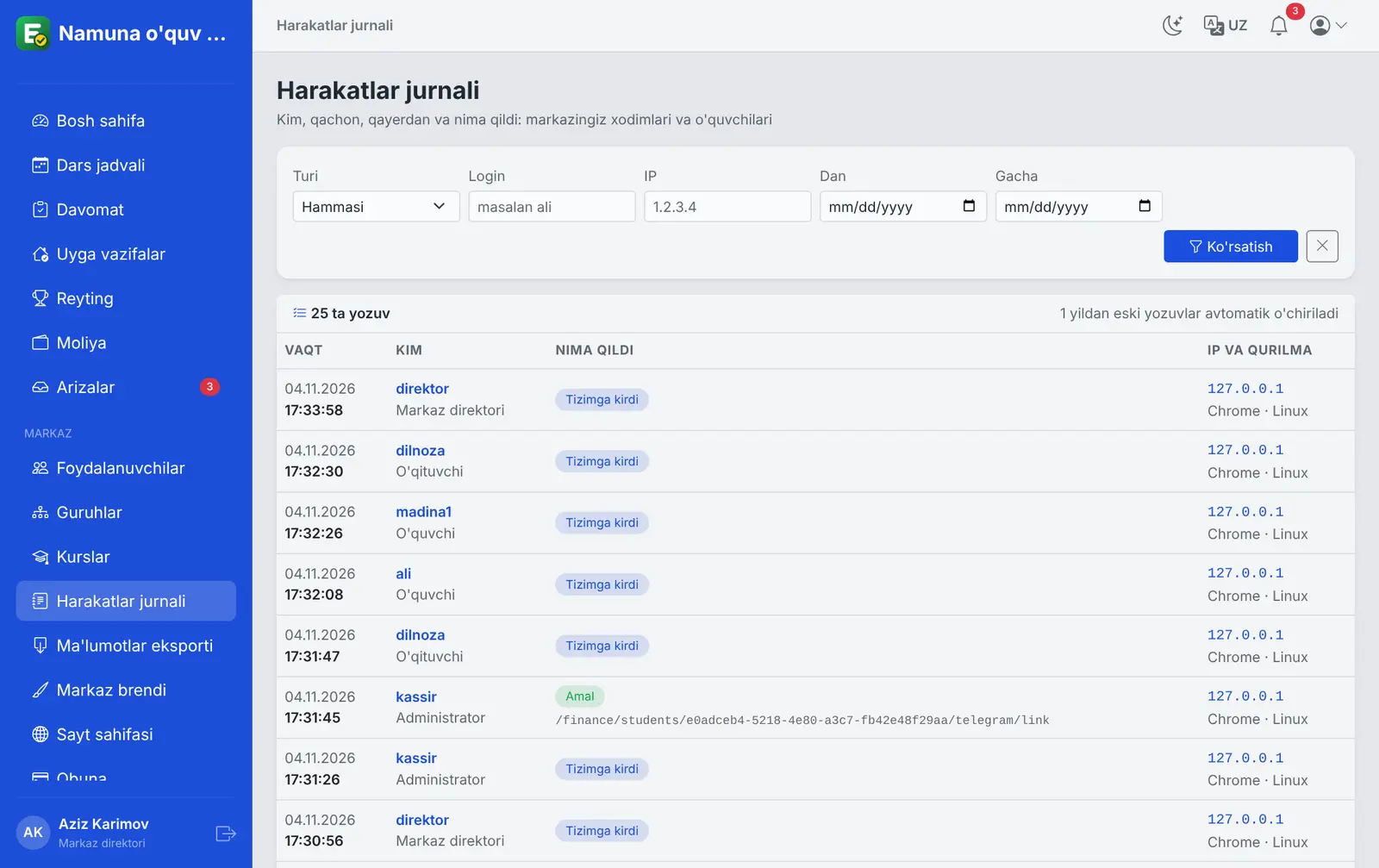
Kim, qachon, nima qilgani yozib boriladi: to'lovni bekor qilish, natijani o'zgartirish, o'quvchini o'chirish va boshqalar.
- Menyudan Harakatlar jurnali ni oching.
- Yuqorida amal turi, login va sana oralig'ini tanlab Ko'rsatish ni bosing.
- Shubhali holat bo'lsa (masalan to'lov bekor qilingan), sababi ham shu yerda ko'rinadi.
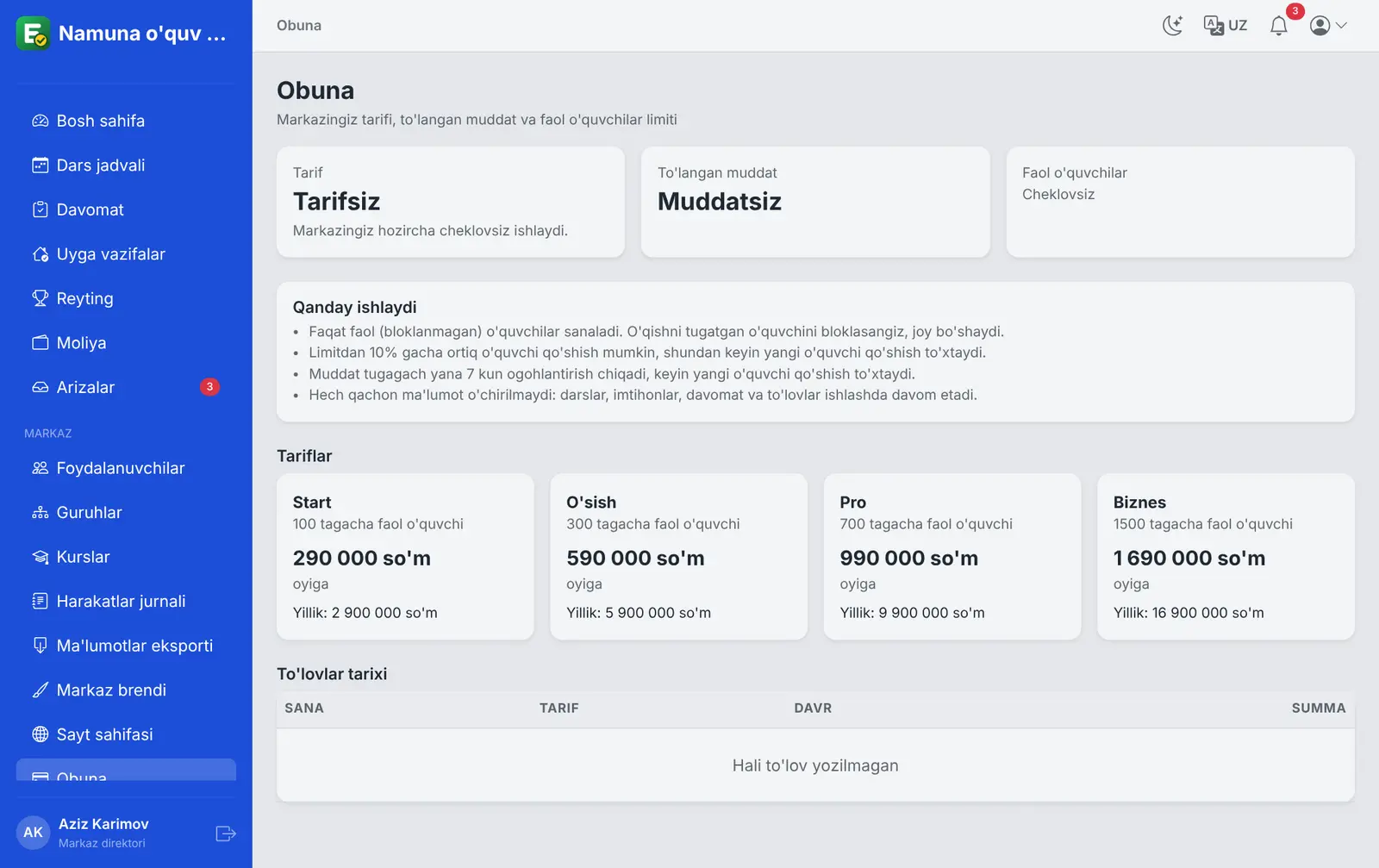
Tarif markazdagi faol o'quvchilar soniga qarab tanlanadi.
- Menyudan Obuna ni oching: joriy tarif, to'langan muddat va faol o'quvchilar limiti.
- Pastda barcha tariflar va to'lovlar tarixi.
- Muddat tugashiga oz qolganda tizim yuqorida ogohlantiradi. Muddat tugagach yana 7 kun ogohlantirish chiqadi, keyin yangi o'quvchi qo'shish to'xtaydi. Darslar, davomat va to'lovlar ishlashda davom etadi, ma'lumotlar hech qachon o'chirilmaydi.
18
Ma'lumotlarni yuklab olish (eksport)
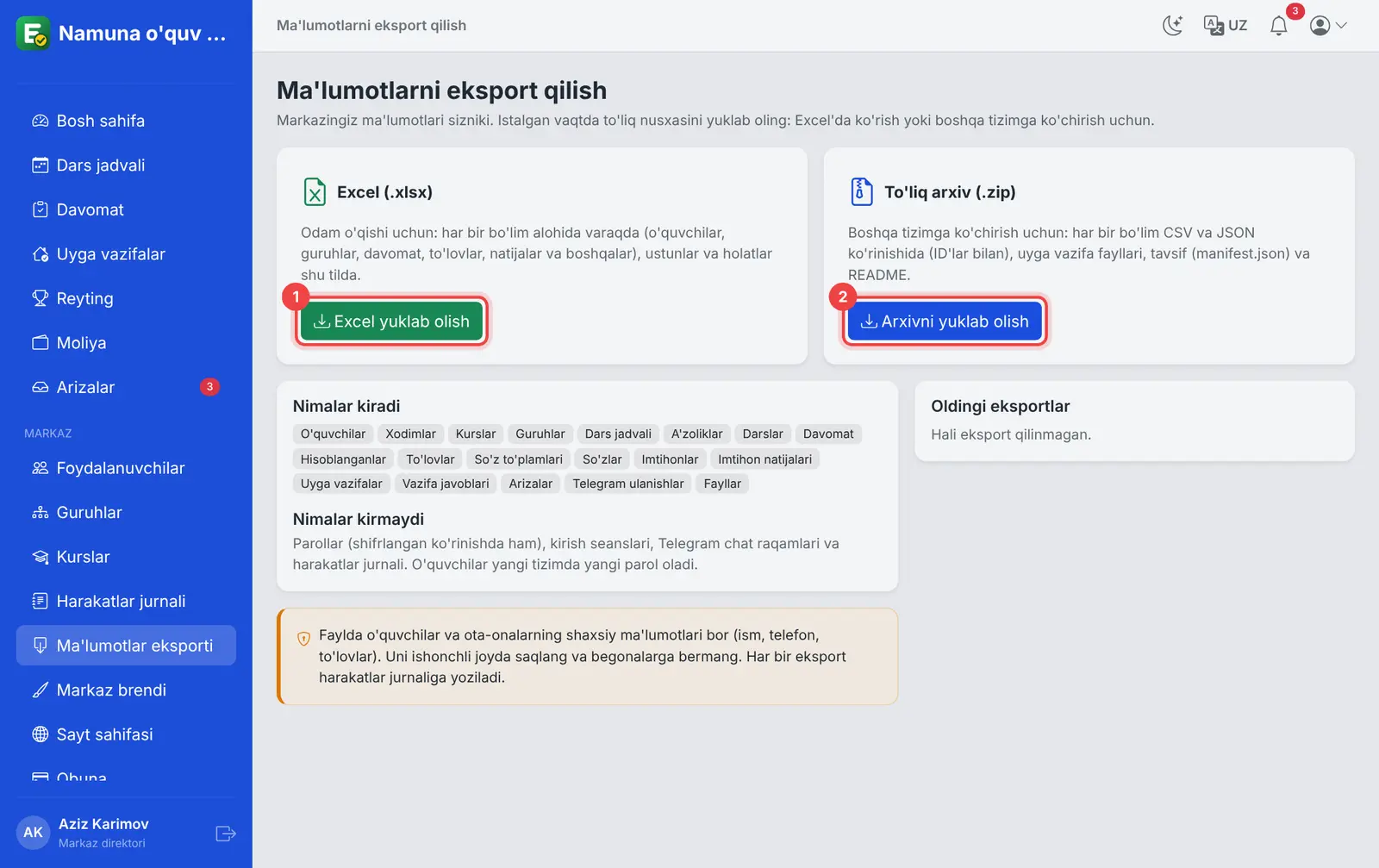
Markazingiz ma'lumotlari sizniki. Istalgan vaqtda to'liq nusxasini yuklab olasiz.
- Menyudan Ma'lumotlar eksporti ni oching.
- Excel yuklab olish: har bir bo'lim (o'quvchilar, guruhlar, davomat, to'lovlar, natijalar) alohida varaqda.
- Arxivni yuklab olish: boshqa tizimga ko'chirish uchun to'liq arxiv (CSV, JSON va fayllar).
- Fayl tayyor bo'lgach, yuklab olish tugmasi chiqadi.
Внимание: Faylda o'quvchi va ota-onalarning shaxsiy ma'lumotlari bor. Uni ishonchli joyda saqlang va begonalarga bermang.