Пока это руководство доступно только на узбекском языке. Перевод скоро появится.
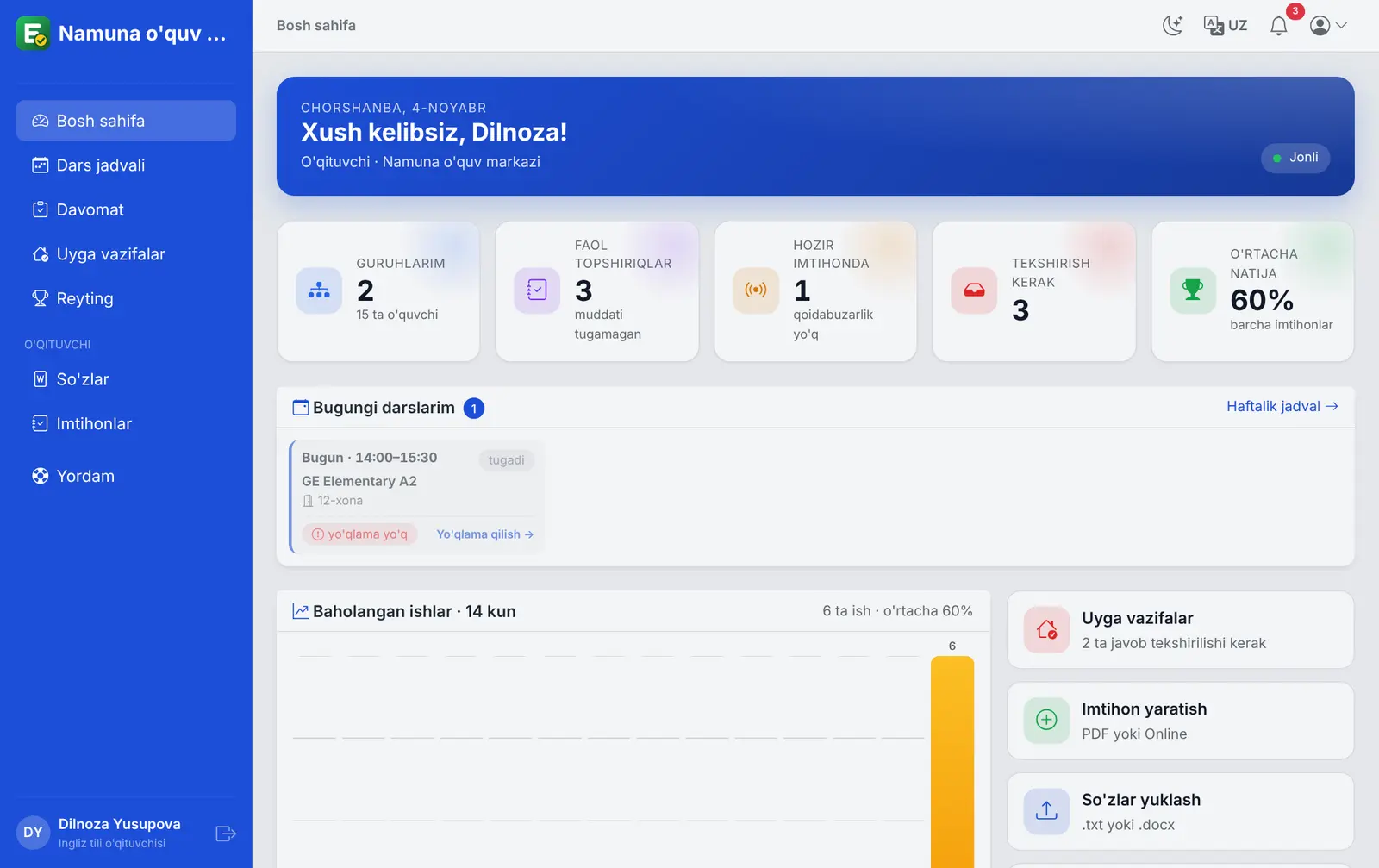
Bugungi darslaringiz, tekshirilishi kerak bo'lgan ishlar va hozir imtihon ishlayotgan o'quvchilar shu yerda.
- Bugungi darslar: har bir dars yonida Yo'qlama qilish tugmasi.
- Tekshirish kutilmoqda: o'quvchilar topshirgan, lekin siz hali baholamagan imtihon va vazifalar.
- Jonli nazorat: imtihon ketayotgan paytda kim nechta savolga javob bergani va kim oynadan chiqqani.
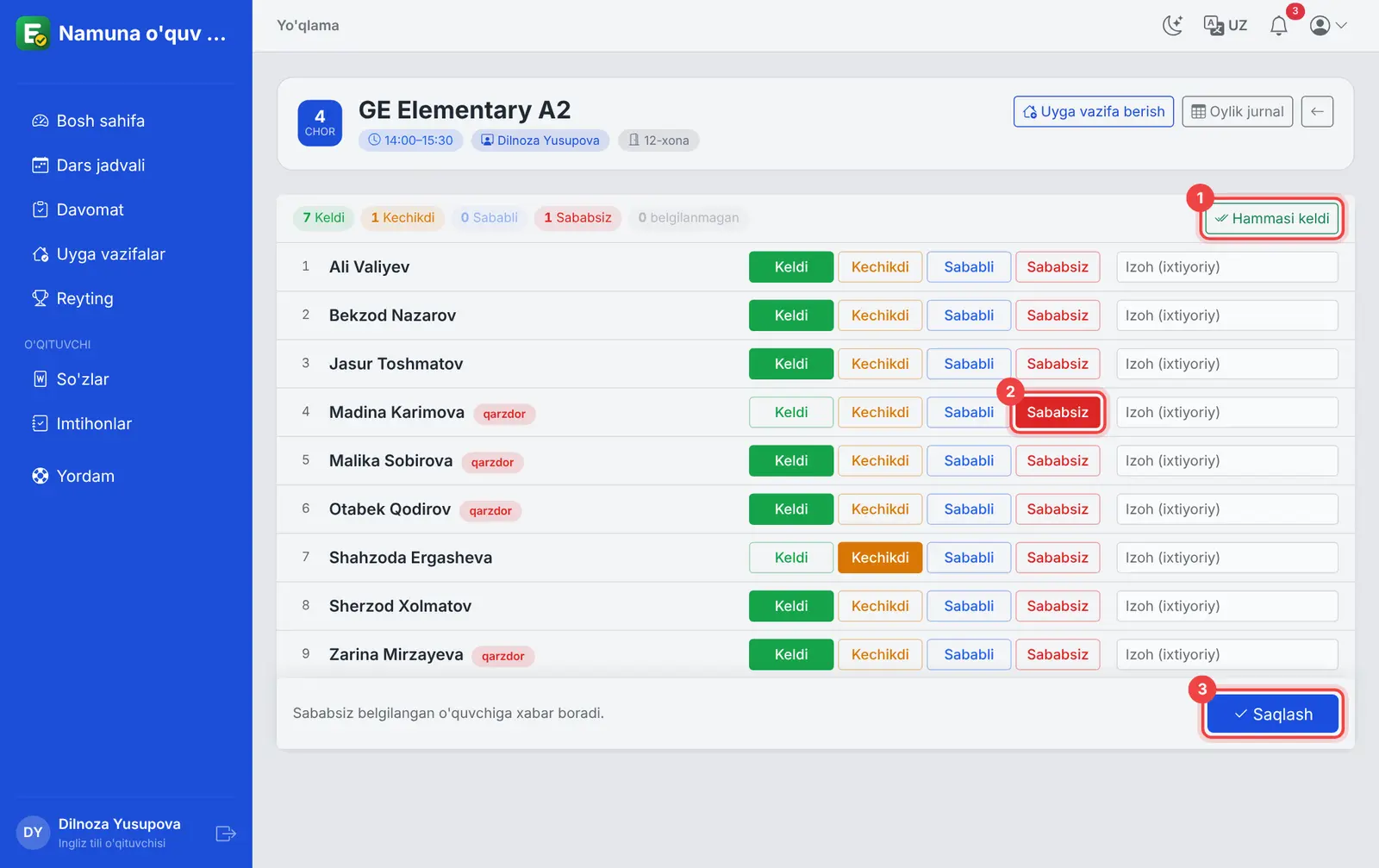
Yo'qlama 1 daqiqa oladi. Darsning o'zida yoki darsdan keyin qiling.
- Bosh sahifada yoki Davomat bo'limida darsni toping va Yo'qlama qilish ni bosing.
- Hamma kelgan bo'lsa, Hammasi keldi ni bosing. Keyin kelmaganlarni o'zgartiring.
- Har bir o'quvchi uchun tanlang: Keldi, Kechikdi, Sababli yoki Sababsiz. Izoh ixtiyoriy.
- Saqlash ni bosing.
Совет: Ism yonidagi qizil "qarzdor" belgisi o'quvchining to'lovi kechikkanini bildiradi. Summani faqat administrator ko'radi.
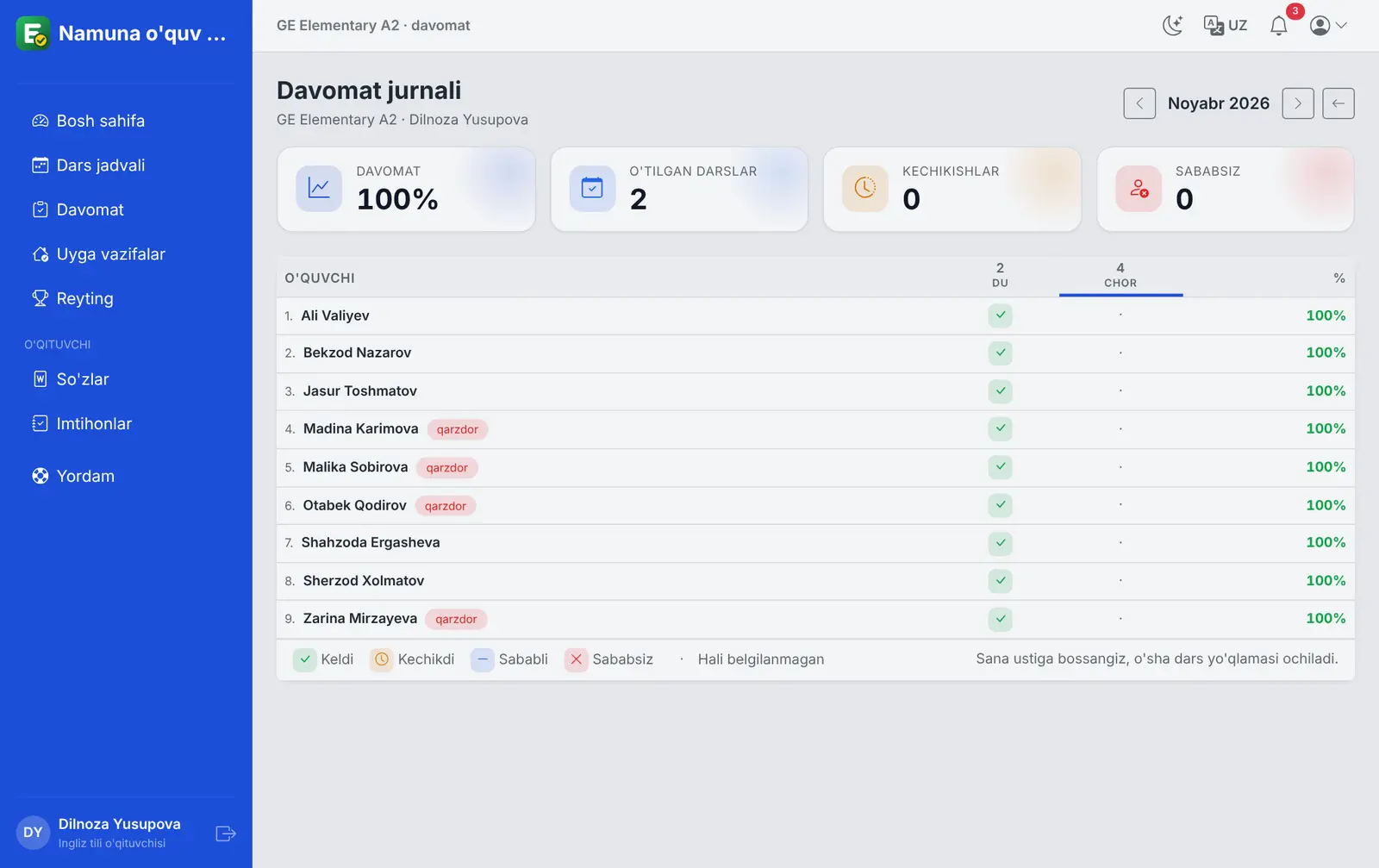
Guruhning butun oylik davomati bitta jadvalda.
- Davomat → o'ngdagi Oylik jurnal dan guruhni tanlang.
- Strelkalar bilan oldingi oylarga o'ting.
- Har bir katakda belgi: keldi, kechikdi, sababli yoki sababsiz.
4
So'zlar to'plamini yuklash
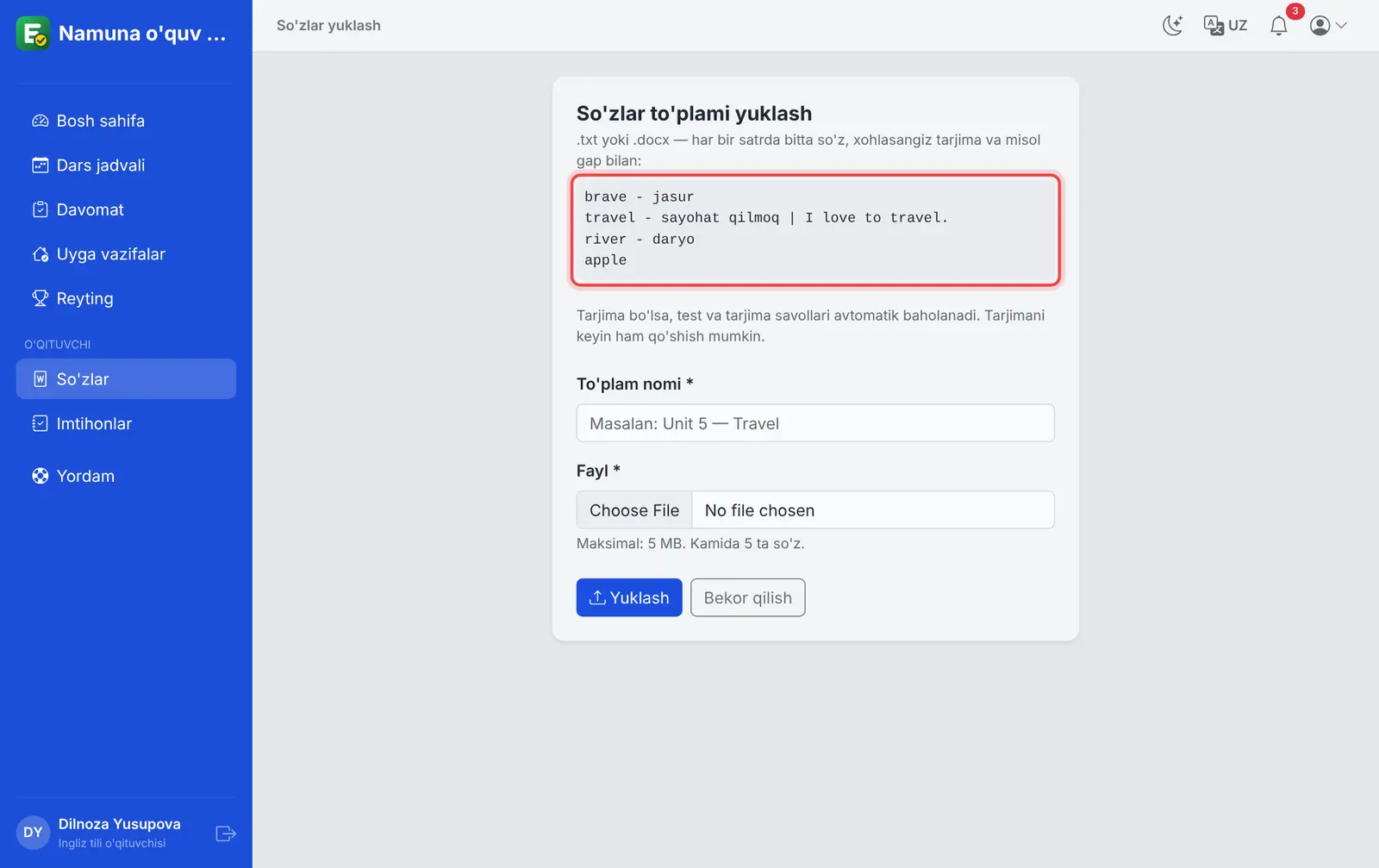
Imtihon va mashqlar so'zlar to'plamidan tuziladi. Avval so'zlarni yuklaysiz.
- Menyudan So'zlar → Yuklash ni bosing.
- Faylni tayyorlang (.txt yoki .docx): har qatorda bitta so'z. Tarjimani tire bilan, misol gapni chiziq | bilan yozish mumkin: travel - sayohat qilmoq | I love to travel.
- To'plam nomini yozing (masalan Unit 5: Travel), faylni tanlab Yuklash ni bosing.
- To'plam sahifasida so'zlarni qo'shish, tahrirlash yoki o'chirish mumkin.
Совет: Tarjimasi yozilgan so'zlardan tuzilgan test va tarjima savollari avtomatik baholanadi.
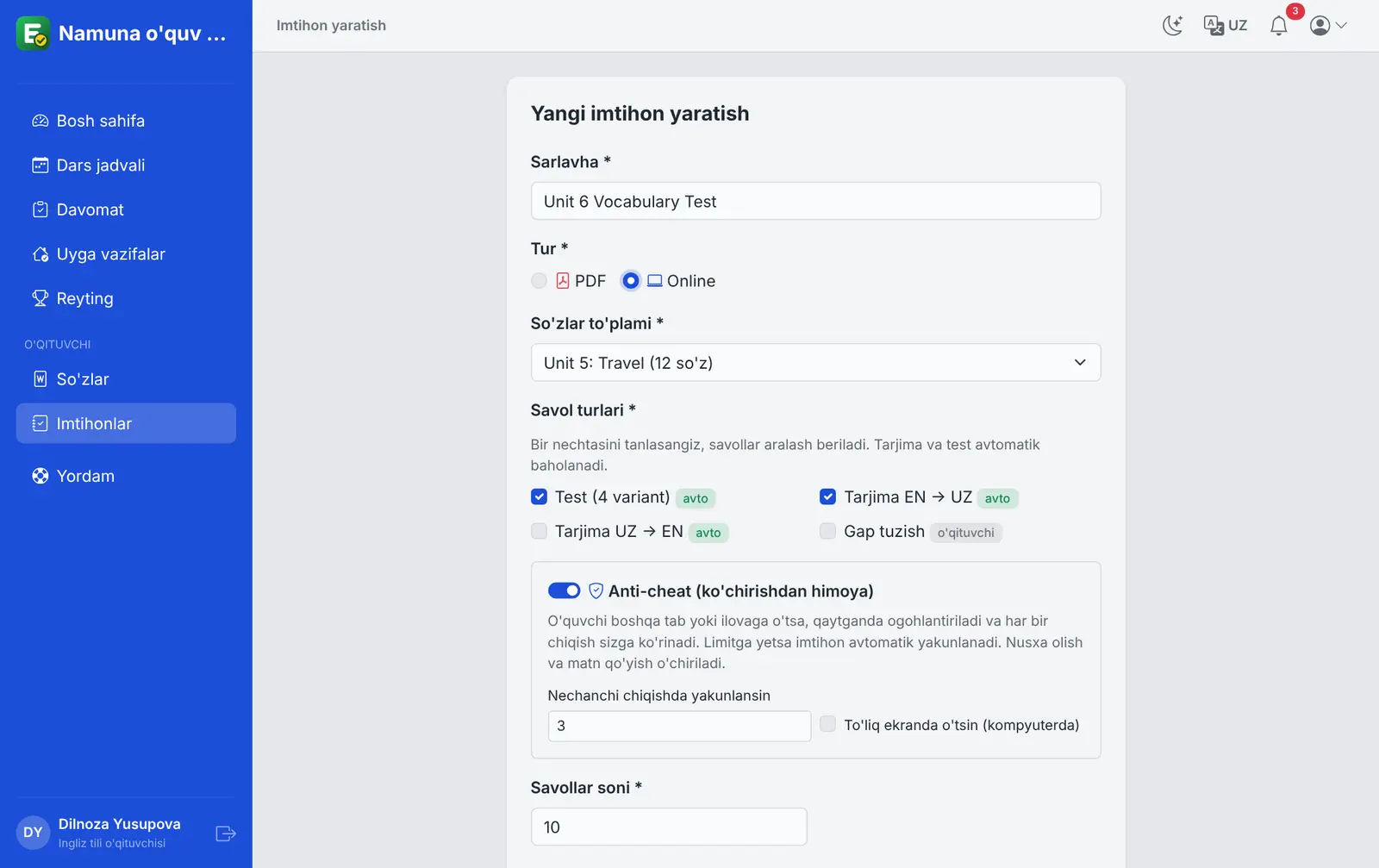
Online imtihonni o'quvchi telefon yoki kompyuterda ishlaydi. PDF imtihon qog'ozga chop etish uchun.
- Menyudan Imtihonlar → Yangi imtihon ni bosing.
- Sarlavha yozing va turini tanlang: Online yoki PDF.
- So'zlar to'plamini tanlang.
- Savol turlari: Test (4 variant), Tarjima EN → UZ, Tarjima UZ → EN, Gap tuzish. Bir nechtasini tanlasangiz, savollar aralash beriladi.
- Online imtihonda Anti-cheat (ko'chirishdan himoya) yoqiq turadi: o'quvchi necha marta oynadan chiqsa imtihon yakunlanishini yozing.
- Savollar sonini (PDF uchun variantlar sonini ham) yozib Yaratish ni bosing. PDF imtihon variantlarini yuklab olib chop etasiz.
Совет: Test va tarjima avtomatik baholanadi, o'quvchi natijani darhol ko'radi. Gap tuzishni siz tekshirasiz.
Imtihonni guruhga berish
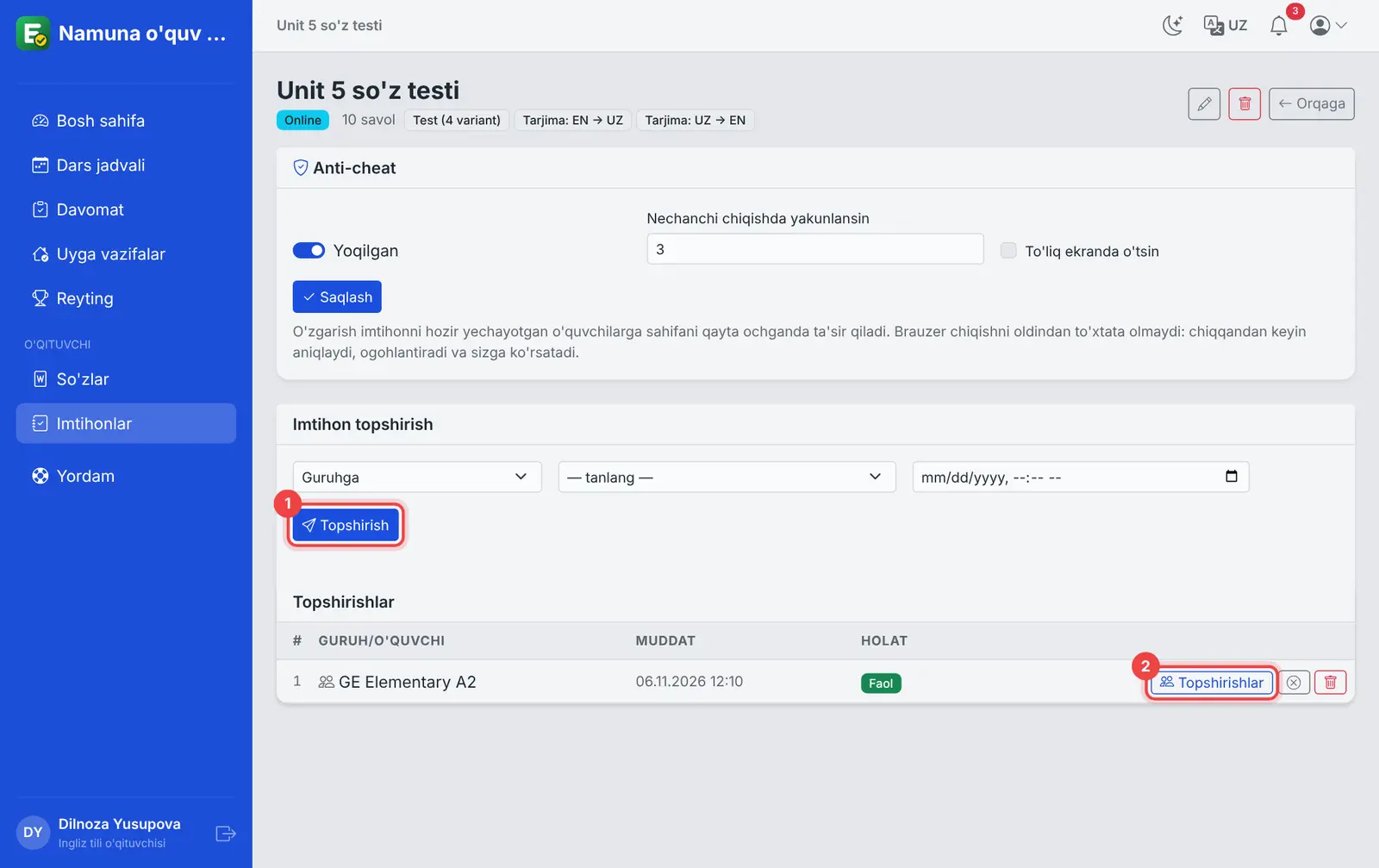
Imtihon yaratilgach, uni guruhga yoki bitta o'quvchiga muddat bilan berasiz.
- Imtihon sahifasida Imtihon topshirish qismini toping.
- Guruhga ni tanlang (yoki bitta o'quvchiga), guruhni va muddatni belgilang.
- Topshirish ni bosing. O'quvchilarga xabar boradi.
- Anti-cheat: yoqilgan bo'lsa, o'quvchi imtihon oynasidan necha marta chiqsa imtihon yakunlanishini belgilaysiz. To'liq ekranda o'tsin ni ham yoqish mumkin.
7
Jonli kuzatish va blokdan ochish
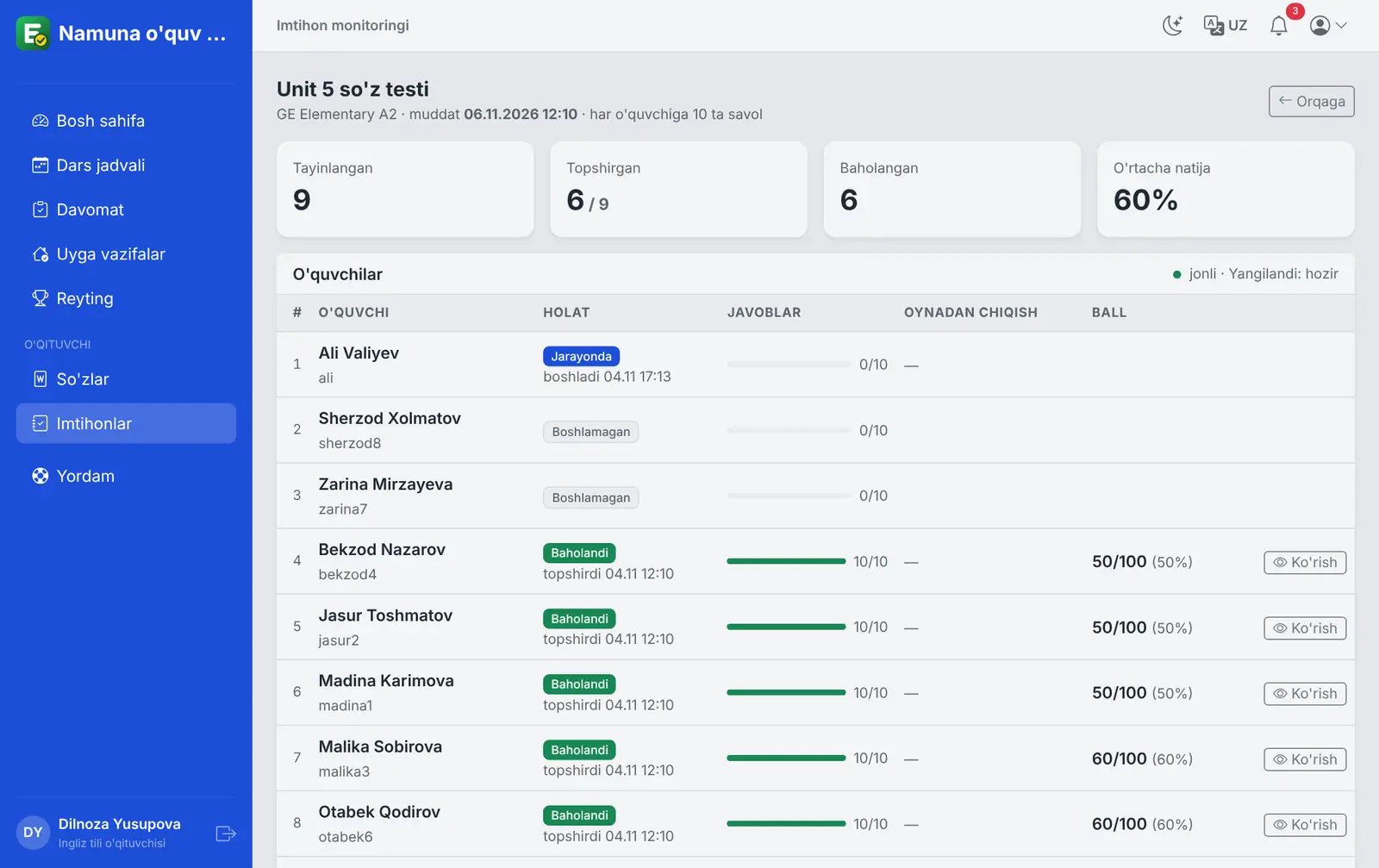
Imtihon ketayotganda kim boshlagani, nechta javob bergani va kim oynadan chiqqanini real vaqtda ko'rasiz.
- Imtihon sahifasidagi topshiriq qatorida Topshirishlar ni bosing.
- Yuqorida: tayinlangan, topshirgan, baholangan va o'rtacha natija.
- Jadvalda har bir o'quvchining holati, javoblar soni va oynadan chiqishlar soni.
- O'quvchi tasodifan oynadan ko'p chiqib, imtihoni yopilgan bo'lsa, Blokdan ochish ni bosing: u javoblari saqlangan holda davom etadi.
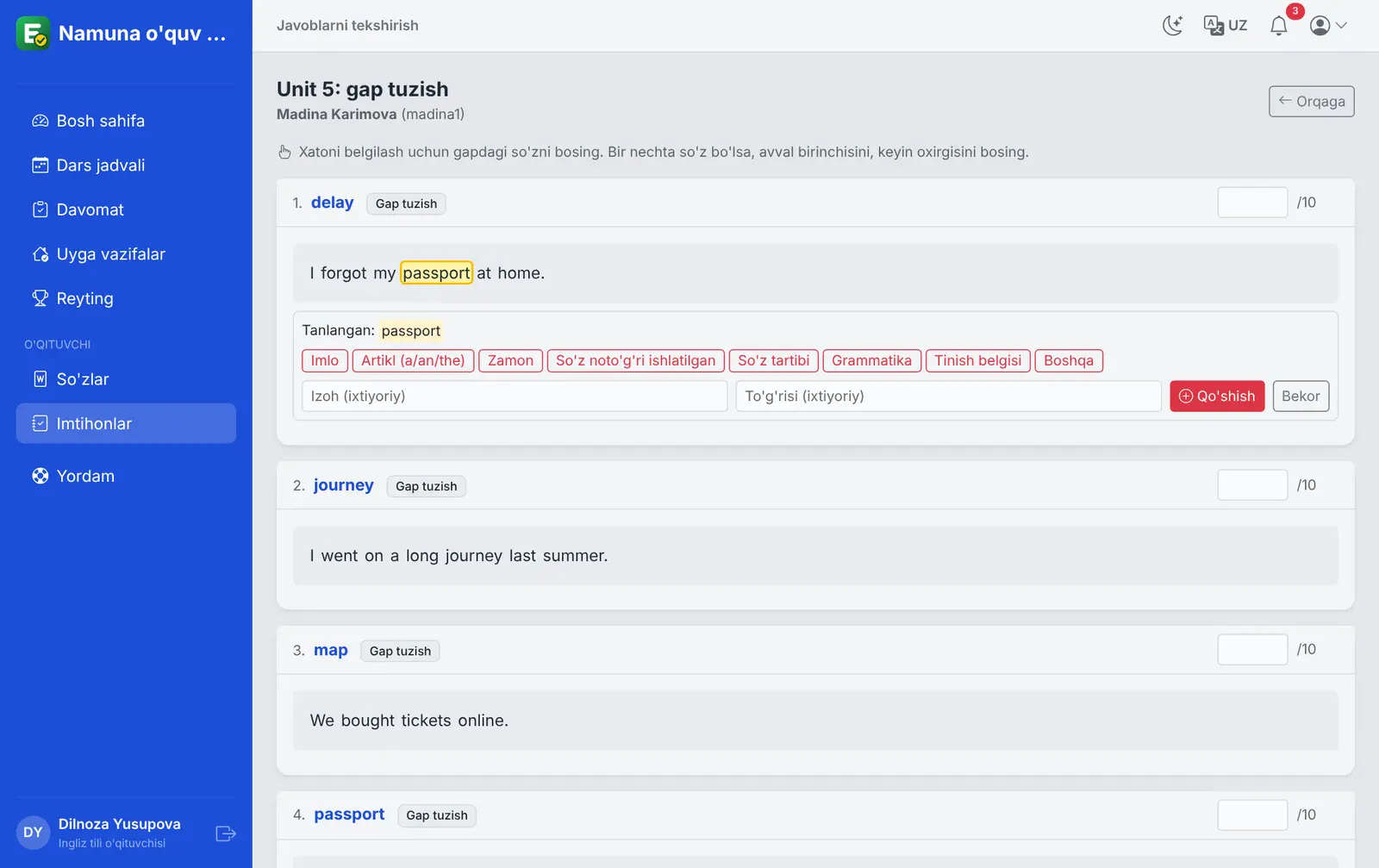
Gap tuzish savollarini siz baholaysiz. Xatoni belgilab qo'ysangiz, o'quvchi nima noto'g'ri ekanini ko'radi.
- Kuzatish sahifasida o'quvchi qatoridagi Tekshirish ni bosing (bosh sahifadagi "Tekshirish kutilmoqda" dan ham ochiladi).
- Xato so'zni bosing. Bir nechta so'z bo'lsa, avval birinchisini, keyin oxirgisini bosing.
- Xato turini tanlang (imlo, artikl, zamon, so'z tartibi, grammatika...), xohlasangiz izoh va to'g'ri variantini yozib Qo'shish ni bosing.
- Har bir savolga ball qo'ying va Natijani saqlash ni bosing. O'quvchiga xabar boradi.
Совет: E'lon qilingan natijani keyin o'zgartirsangiz, sababini yozish kerak. O'quvchi o'zgarish tarixini ko'radi.
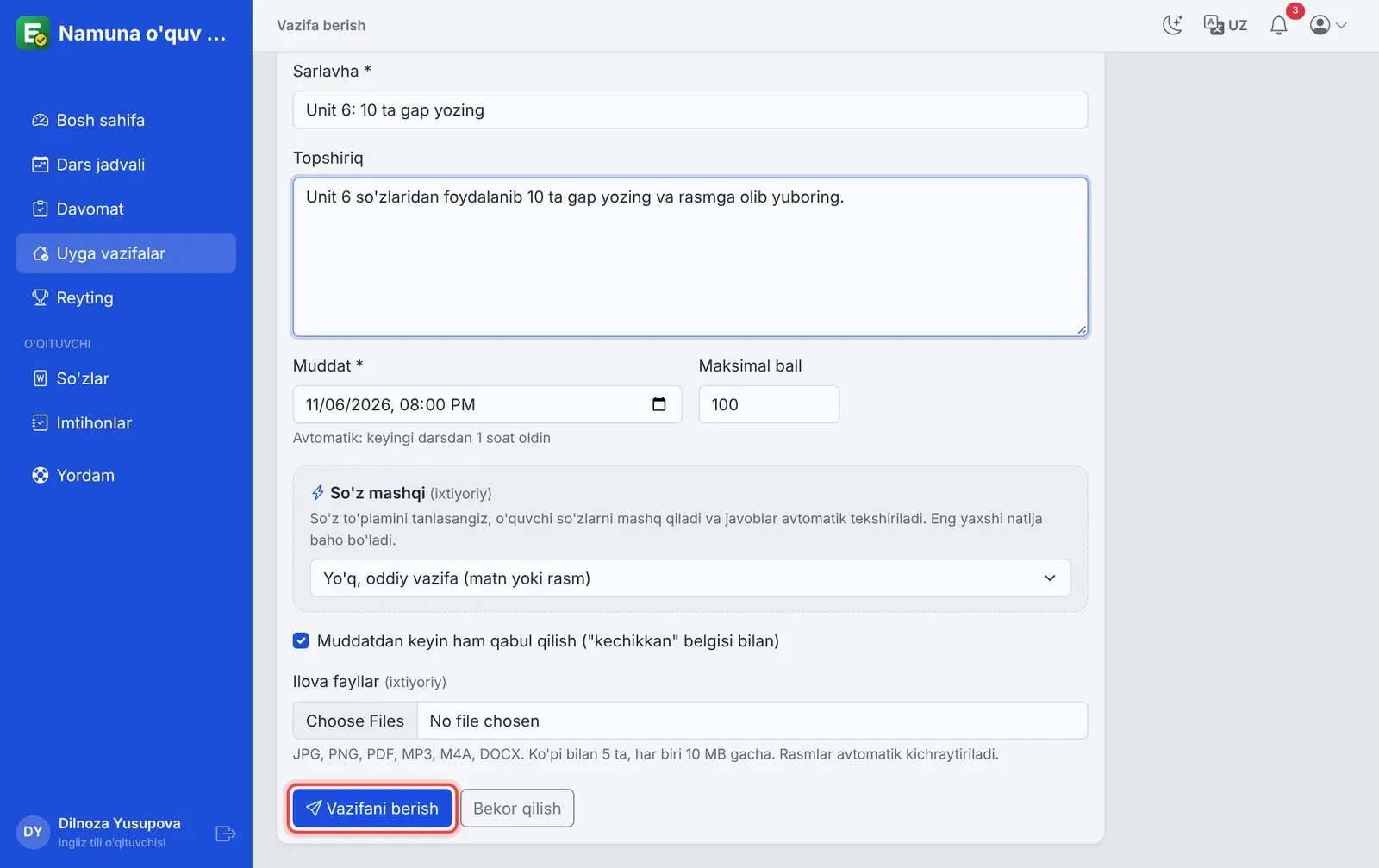
Vazifa oddiy (matn yoki rasm yuborish) yoki so'z mashqi (avtomatik tekshiriladi) bo'lishi mumkin.
- Menyudan Uyga vazifalar → Vazifa berish ni bosing (yoki yo'qlama sahifasidagi Uyga vazifa berish).
- Guruhni tanlang, sarlavha va topshiriqni yozing.
- Muddat o'zi keyingi darsdan 1 soat oldinga qo'yiladi, xohlasangiz o'zgartiring. Maksimal ballni yozing.
- So'z mashqi (ixtiyoriy): so'zlar to'plamini tanlasangiz, o'quvchi so'zlarni mashq qiladi va javoblar avtomatik tekshiriladi.
- Kerak bo'lsa fayl (rasm, PDF, audio) biriktiring va Vazifani berish ni bosing. O'quvchilarga xabar boradi.
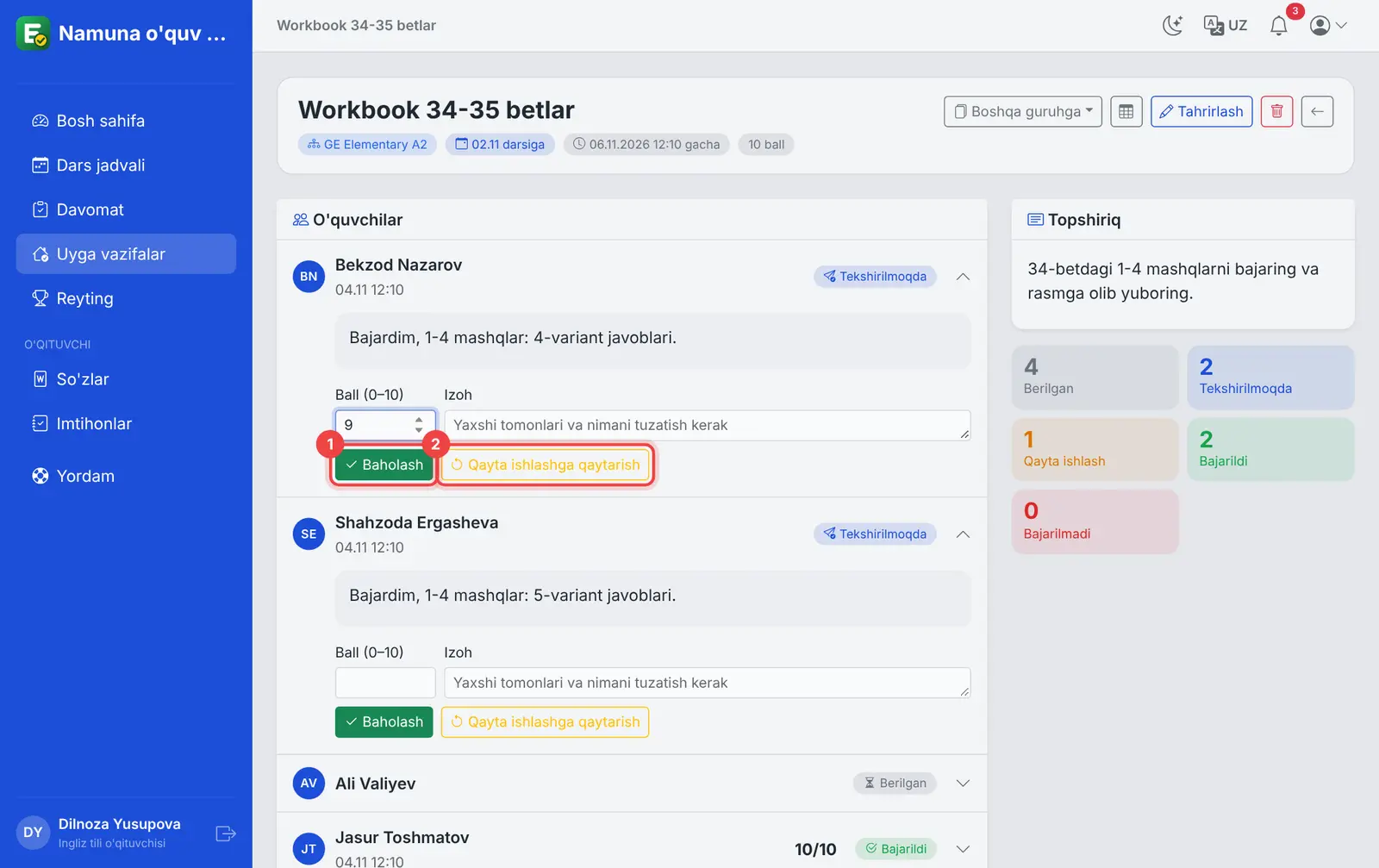
Vazifa sahifasida kim topshirgani, kim hali topshirmagani va kim qayta ishlayotgani ko'rinadi.
- Uyga vazifalar dan vazifani oching.
- O'quvchining javobini o'qing, ball va izoh yozib Baholash ni bosing.
- Qayta ishlash kerak bo'lsa, izoh yozib Qayta ishlashga qaytarish ni bosing.
- O'ngdagi raqamlar: berilgan, tekshirilmoqda, qayta ishlash, bajarildi, bajarilmadi.
- Jadval belgisi barcha vazifalar bo'yicha umumiy jadvalni ochadi, uni Excel'ga yuklab olasiz.
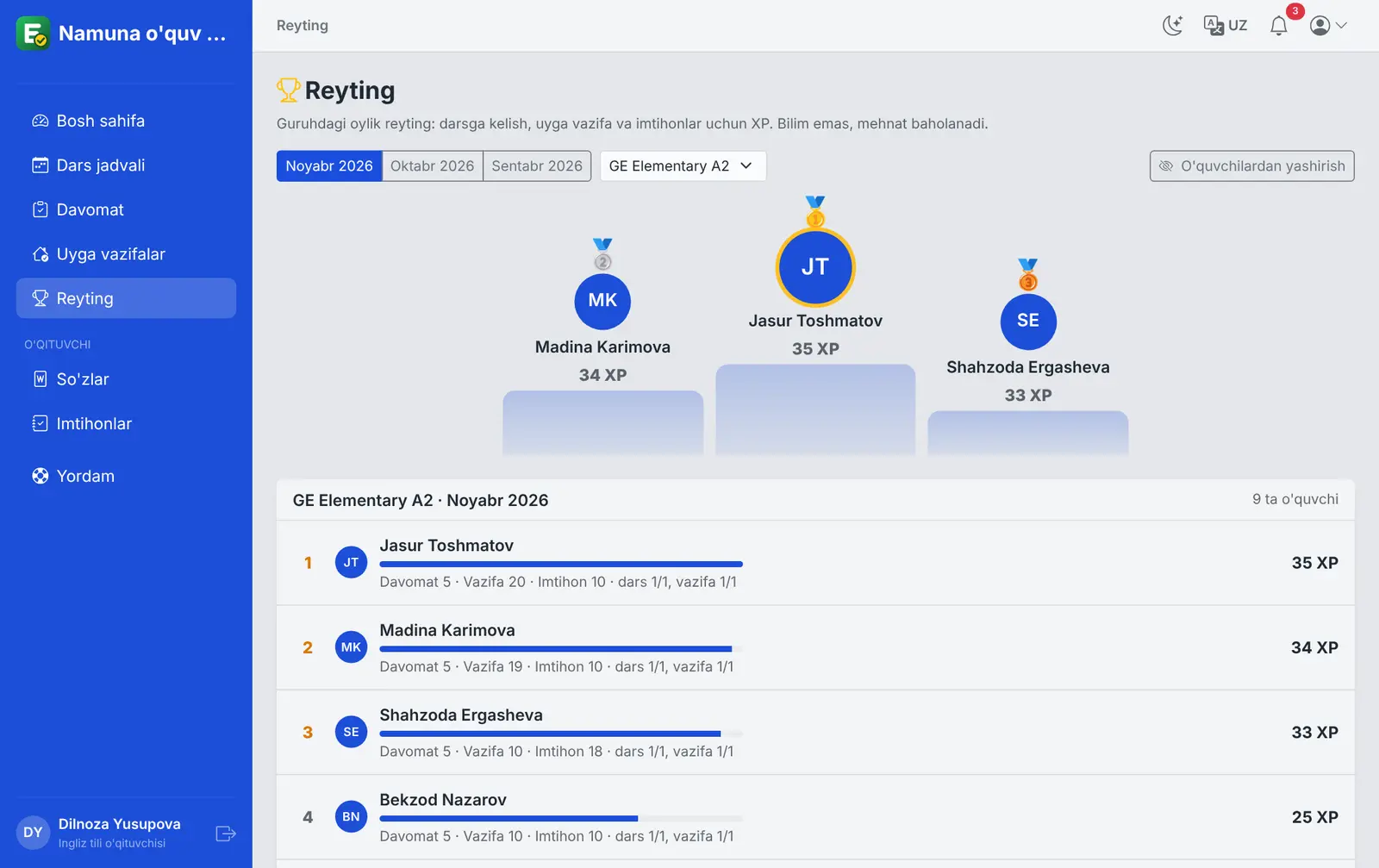
Guruhingiz reytingini yoqing: o'quvchilar XP to'plash uchun darsga kelib, vazifani vaqtida topshiradi.
- Menyudan Reyting ni oching va guruhni tanlang.
- Reytingni o'quvchilarga ko'rsatmaslik kerak bo'lsa, O'quvchilardan yashirish ni bosing. Qaytadan ochish ham shu yerda.
- O'quvchilar o'z o'rnini ko'radi, eng faollari nishon oladi.